
Cum surprinzi rapid idei de brainstorming în timp ce creezi o înregistrare pe care o poți analiza, edita și acționa mai târziu?
Atunci când creați o diagramă de brainstorming (sau o hartă mentală) în Visio, creați o arhivă vizuală a ideilor dvs., cum ar fi desenul de mai jos. Diagrama vă poate ajuta să recunoașteți și să ordonați rapid teme și ierarhii, făcând foarte simplă elaborarea unui plan de acțiune dintr-o sesiune haotică de generare a ideilor.
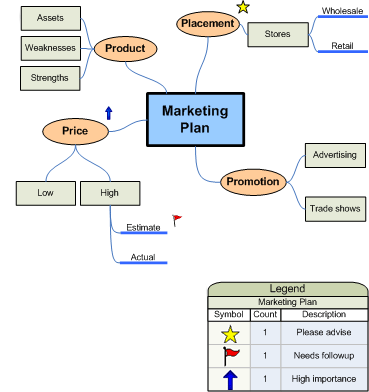
Acest articol descrie cinci moduri diferite de a crea o diagramă de brainstorming în Visio. Fiecare metodă are farmecul ei, în funcție de cum doriți să lucrați.
Utilizarea unei diagrame de brainstorming
Există două modalități principale de a utiliza o diagramă de brainstorming. Primul este să începeți cu o idee principală și apoi să generați subiecte și subsubiecte asociate ierarhic pentru a ajunge la un număr mare de abordări posibile diferite.
A doua este să surprindeți toate ideile așa cum sunt exprimate și mai târziu să le organizați într-o diagramă ierarhică. Apoi revizuiți, rafinați și partajați rezultatele între membrii grupului. Această metodă este utilă în special în timpul unei întâlniri de brainstorming în care oamenii contribuie cu idei într-o succesiune rapidă. În acest context, ierarhiile nu sunt întotdeauna evidente și trebuie să captați rapid ideile.
Starting a new brainstorming diagram
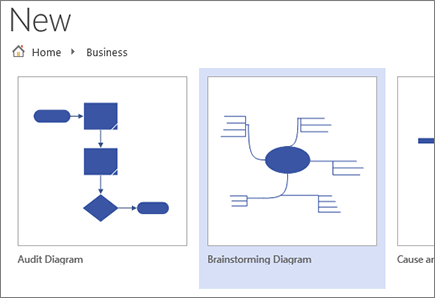
- Faceți clic pe Fișier, apoi pe Nou.
- Under Business, click Brainstorming Diagram. Dacă nu vedeți Firmă, faceți clic pe Șabloane sau Categorii.
Extindeți pagina de desen pentru a se potrivi diagramei dvs. de brainstorming
Dacă diagrama dvs. de brainstorming se extinde dincolo de marginile paginii de desen, puteți să extindeți cu ușurință pagina fără a muta subiectele pe o altă pagină. Există două modalități de a redimensiona pagina: glisând manual bordurile paginii sau utilizând caseta de dialog Inițializare pagină .
Redimensionarea paginii de desen glisând manual bordurile
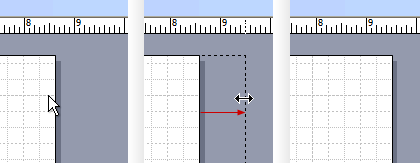
- În meniul Vizualizare , faceți clic pe Zoom, apoi faceți clic pe Pagină întreagă. Această vizualizare vă arată bordurile paginii de desen.
- Plasați indicatorul pe chenarul paginii de desen pe care doriți să o extindeți, apoi apăsați tasta CTRL. Când indicatorul se transformă într-o săgeată cu două capete, glisați indicatorul pentru a redimensiona pagina.
Redimensionarea paginii de desen utilizând caseta de dialog Inițializare pagină
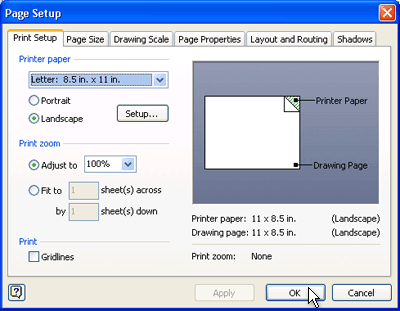
- Faceți clic pe Proiectare, apoi apăsați Shift+F5 pentru a deschide caseta de dialog Inițializare pagină .
- Faceți clic pe fila Dimensiune pagină.
- Sub Dimensiune particularizată, tastați dimensiunea pe care doriți să o aibă pagina și faceți clic pe OK.
Notă
Modificările dimensiunii paginii de desen se aplică doar la pagina pe care o vizualizați în acel moment. De asemenea, asigurați-vă că tastați unitatea de măsură corectă (inchi sau milimetri) în casetele Dimensiune particularizată , atunci când tastați dimensiunea paginii.
Utilizarea panglicii Brainstorming
Puteți să efectuați cele mai comune activități în construirea unei diagrame de brainstorming, cum ar fi adăugarea unui subiect principal sau aranjarea subiectelor pe pagină, făcând clic pe butoanele de pe panglica Brainstorming .
Puteți accesa cu ușurință aceste instrumente fără a glisa indicatorul de pe pagina de desen. De exemplu, dacă utilizați un PC tabletă, atingeți o singură dată panglica Brainstorming pentru a plasa subiectele în pagina de desen.
Panglica Brainstorming vă oferă acces la toate instrumentele proiectate special pentru șablonul Brainstorming . Pe lângă adăugarea sau aranjarea subiectelor, puteți utiliza comenzile de pe această panglică pentru a efectua acțiuni precum schimbarea tipului unui subiect existent sau mutarea unui subiect pe o pagină nouă.
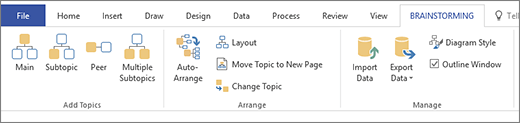
Crearea unei diagrame utilizând fila Brainstorming
- Pe fila Brainstorming , faceți clic pe Principal.
- Cu forma selectată, tastați textul pe care doriți să-l reprezinte ideea principală.
- Cu forma Subiect principal selectată, faceți clic pe Subsubiect.
Un subsubiect se conectează la subiectul principal și este subordonat acestuia. - Tastați titlul subsubiectului.
Adăugarea mai multor subiecte utilizând bara de instrumente Brainstorming
Puteți adăuga mai multe subiecte la diagrama dvs. efectuând una dintre următoarele:
Adăugarea mai multor subsubiecte
- Selectați subiectul la care doriți să adăugați subsubiecte, apoi, în bara de instrumente Brainstorming , faceți clic pe Subsubiecte multiple.
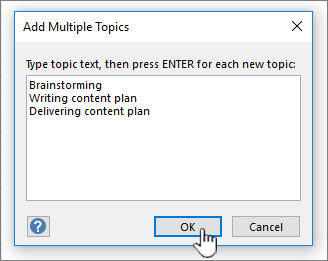
- În caseta de dialog, tastați textul pentru fiecare subiect nou și apăsați pe ENTER după fiecare. Când terminați de adăugat toate subiectele dorite, faceți clic pe OK.
Adăugarea unui subiect peer
- Selectați subiectul la care doriți să adăugați un subiect de același nivel, apoi, pe bara de instrumente Brainstorming , faceți clic pe Peer.
- Tastați titlul subiectului.
Adăugați câte un subiect odată
- Selectați subiectul la care doriți să adăugați un subiect sau un subsubiect de același nivel, apoi, pe bara de instrumente Brainstorming , faceți clic pe Peer sau Subtopic.
- Tastați titlul subiectului.
Aranjarea subiectelor
Puteți să îmbunătățiți aspectul diagramei și să maximizați spațiul de pe pagina de desen efectuând următoarele:
- Pe bara de instrumente Brainstorming , faceți clic pe Aranjare automată.
Sfat
Puteți aranja manual subiectele selectând subiectele pe care doriți să le mutați, apoi glisându-le într-o altă locație de pe pagină. Când mutați un subiect, conectorii acestuia se repoziționează automat, iar subsubiectele se mută odată cu acesta.
Utilizarea meniului de comenzi rapide
În orice aplicație Microsoft Office, meniul de comenzi rapide (sau "clic dreapta") este un instrument util de utilizat atunci când doriți să efectuați rapid o acțiune fără a deplasa cursorul de pe pagină. Meniul de comenzi rapide include, de asemenea, comenzi standard pentru pagina de desen Visio pentru activități cum ar fi copierea și lipirea formelor.
Majoritatea utilizatorilor experimentați utilizează metoda comenzilor rapide, datorită accesibilității sale. În Visio, puteți construi cu ușurință diagrama utilizând această metodă.
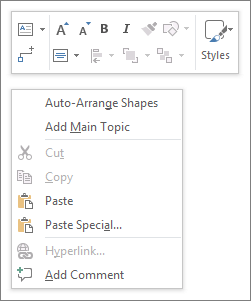
Crearea unei diagrame utilizând metoda comenzilor rapide
- Faceți clic dreapta pe pagina de desen și faceți clic pe Adăugare subiect principal.
- Cu forma selectată, tastați textul pe care doriți să-l reprezinte ideea principală.
- Faceți clic dreapta pe forma Subiect principal , apoi faceți clic pe Adăugare subsubiect.
- Tastați titlul subsubiectului.
Adăugarea de subiecte utilizând metoda comenzilor rapide
Există mai multe modalități de a adăuga subiecte la diagrama dvs.:
Adăugarea mai multor subsubiecte
- Faceți clic dreapta pe subiectul la care doriți să adăugați mai multe subsubiecte, apoi faceți clic pe Adăugare subsubiecte multiple.
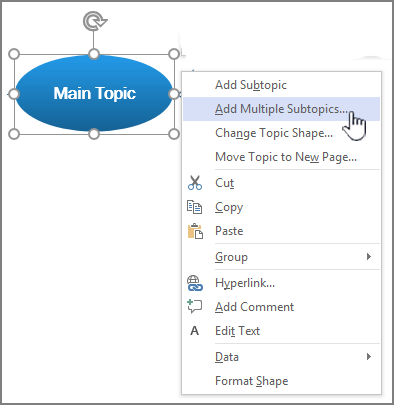
- În caseta de dialog, tastați textul pentru fiecare subiect nou și apăsați pe ENTER după fiecare. Când terminați de adăugat toate subiectele dorite, faceți clic pe OK.
Adăugarea unui subiect peer
- Faceți clic dreapta pe subiectul la care doriți să adăugați un subiect de același nivel și faceți clic pe Adăugare subiect peer.
- Tastați textul pentru subiectul nou.
Adăugați un subiect odată
- Faceți clic dreapta pe subiectul la care doriți să adăugați un subiect sau un subsubiect de același nivel și faceți clic pe Adăugare subiect peer sau Adăugare subsubiect.
- Tastați titlul subiectului.
Aranjarea subiectelor
Puteți să îmbunătățiți aspectul diagramei și să maximizați spațiul de pe pagina de desen efectuând următoarele:
- Faceți clic dreapta pe o zonă necompletată din pagină, apoi faceți clic pe Aranjare automată forme.
Sfat
Puteți aranja manual subiectele selectând subiectele pe care doriți să le mutați, apoi glisându-le într-o altă locație de pe pagină. Când mutați un subiect, conectorii acestuia se repoziționează automat, iar subsubiectele se mută odată cu acesta.
Utilizarea ferestrei Schiță
Fereastra Schiță afișează o structură arborescentă a diagramei de brainstorming, care surprinde relațiile ierarhice ale subiectelor și condensează toate informațiile răspândite în mai multe forme și pagini într-o singură locație centrală. Utilizați caracteristica atunci când doriți să vă organizați ideile într-o vizualizare liniară, fără să afectați aspectul diagramei și fără să trebuiască să navigați înainte și înapoi între forme și pagini.
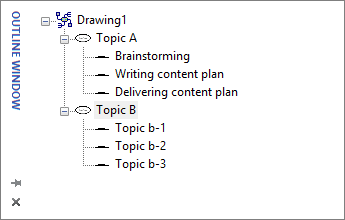
Activarea sau dezactivarea ferestrei Schiță
Pentru a activa sau a dezactiva Fereastra Schiță, în fila Brainstorming, bifați sau debifați caseta de selectare Fereastră Schiță.
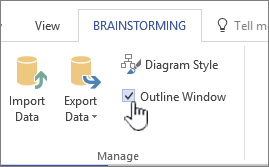
Crearea unei diagrame utilizând fereastra Schiță
- În fereastra Schiță, faceți clic dreapta pe "desen1" sau pe numele fișierului de desen salvat, apoi faceți clic pe Adăugare subiect principal.
- Faceți clic dreapta pe Subiect principal și selectați Redenumire.
- Tastați textul pe care doriți să-l reprezinte ideea principală.
- Pentru a adăuga un subsubiect, faceți clic dreapta pe subiectul principal (sau pe orice alt subiect), apoi faceți clic pe Adăugare subsubiect. Redenumiți subsubiectul la fel cum ați redenumit subiectul principal.
Sfat
Pentru a șterge subiecte, faceți clic cu butonul din dreapta pe un subiect, apoi faceți clic pe Ștergere subiect. Atunci când ștergeți un subiect cu subsubiecte, toate subsubiectele corespunzătoare sunt șterse de asemenea. De asemenea, puteți șterge un subiect selectând subiectul pe care doriți să îl ștergeți, apoi apăsând tasta DELETE .
Adăugarea mai multor subiecte la diagramă utilizând fereastra Schiță
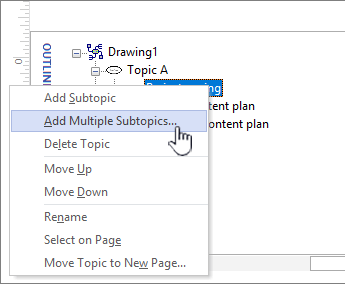
Pentru a adăuga mai multe subiecte în fereastra Schiță, faceți clic dreapta pe subiectul la care doriți să adăugați mai multe subiecte, apoi faceți clic pe Adăugare subsubiecte multiple. În caseta de dialog Adăugare mai multe subsubiecte , tastați numele subiectelor, apoi faceți clic pe OK.
Schimbarea unui subiect într-un subsubiect
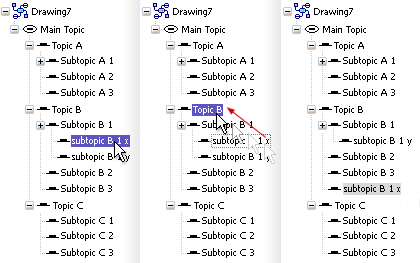
Deoarece fereastra Schiță afișează subiecte într-o vizualizare liniară, o puteți utiliza pentru a controla structura ierarhică a subiectelor. În fereastra Schiță, puteți transforma un subiect în alt subsubiect glisând numele subiectului la un alt nivel.
Dacă doriți să mutați un subsubiect la un nivel superior (sau la un nivel inferior) în ierarhie, glisați numele subsubiectului deasupra subiectului de nivel superior (sau subiectului de nivel inferior). Dacă subsubiectul mutat are subsubiecte corespunzătoare, acestea se mută și ele odată cu acesta, iar modificările se reflectă în diagrama dvs.
Notă
Promovarea sau retrogradarea unui subiect în ierarhie utilizând Fereastra Schiță modifică automat structura diagramei.
Mutarea unui subiect în sus sau în jos în fereastra Schiță
Puteți să organizați sau să stabiliți priorități pentru subiecte în fereastra Schiță fără a afecta structura diagramei. De exemplu, dacă doriți să stabiliți priorități pentru subiecte, puteți muta subiectele cu prioritate mai mare în secțiunea de sus a ferestrei Schiță ; aranjamentul formelor de pe pagină va rămâne la fel.
- Faceți clic dreapta pe subiectul pe care doriți să-l mutați, apoi faceți clic pe Mutare în sus sau Mutare în jos.
Această modificare se reflectă numai în Fereastra Schiță. Poziția subiectului din diagramă rămâne neschimbată.
Using the Brainstorming Shapes
Glisarea formelor din tiparul Forme de brainstorming vă oferă cel mai mare control asupra poziției subiectelor pe pagina de desen și asupra tipului lor de conexiune.
Notă
Deoarece această metodă nu beneficiază de caracteristicile automate ale șablonului Brainstorming, atunci când o utilizați, comanda Aranjare automată și fereastra Schiță pot să nu vă ofere întotdeauna rezultatele așteptate.
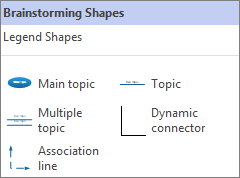
Crearea unei diagrame prin glisarea formelor pe pagina de desen
- Din tiparul Forme de brainstorming , glisați forma Subiect principal pe pagina de desen.
- Tastați textul pe care doriți să-l reprezinte subiectul principal.
- Pentru a adăuga un subsubiect, glisați forma Subiect în pagină. Cu forma Subiect selectată, tastați numele subiectului.
- Puteți să adăugați mai multe subiecte și subsubiecte glisând forma Subiect multiplu pe pagină. În caseta de dialog, tastați numele subiectelor, apoi faceți clic pe OK.
Înainte de a conecta forme: înțelegerea tipurilor de conexiune
Subiectele nu se conectează automat atunci când le glisați din tiparul Forme de brainstorming , de aceea este o idee bună să înțelegeți cum funcționează conectorii în Visio.
Visio include două metode pentru conectarea subiectelor din diagrama: formă la formă și punct la punct. Fiecare metodă este proiectată pentru situații specifice, iar metoda pe care ar trebui să o utilizați depinde de cât de fix să fie punctul real de conexiuni.
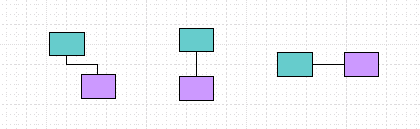
Formă la formă
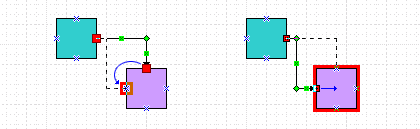
Atunci când mutați formele care sunt conectate formă la formă, conectorii se repoziționează pentru a menține conexiunea cât mai directă posibil. Dacă doriți o conexiune formă la formă, glisați capetele liniei conectorului spre centrul formei până când o casetă roșie înconjoară forma subiectului.
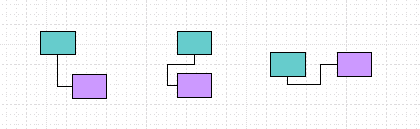
Punct la punct
Atunci când o conexiune este punct la punct, capetele conectorului sunt lipite la anumite puncte de pe fiecare formă. Dacă doriți o conexiune punct la punct, glisați capetele liniei conectorului într-un punct de pe formă până când apare un X roșu. Dacă mutați formele, conectorul rămâne atașat în acele puncte inițiale.
Identificarea tipului de conexiune
Pentru a vedea dacă o conexiune este formă la formă sau punct la punct, faceți clic pe conector pentru a o selecta.
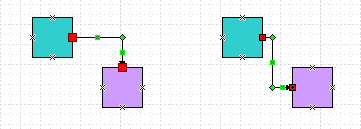
Dacă capetele conectorului devin pătrate mari roșii, conexiunea este formă cu formă. Dacă capetele devin pătrate roșii mici cu simboluri (x sau +), conexiunea este punct la punct.
Schimbarea unui tip de conexiune cu altul
Pentru a transforma o conexiune formă la formă în punct la punct, glisați un punct final al conectorului departe de formă, apoi glisați-l înapoi la punctul de conexiune, marcat cu un x albastru, în care doriți să se conecteze la formă.
Pentru a transforma o conexiune punct la punct în formă la formă, glisați un punct final al conectorului peste forma pasului de proces până când o casetă roșie înconjoară întreaga formă.
Conectarea subiectelor
- Glisați conectorul dinamic din tiparul Forme de brainstorming într-o zonă necompletată din pagină.
- Glisați un capăt al liniei conectorului spre centrul primei forme pe care doriți să o conectați până când forma subiect este înconjurată de o casetă roșie.
- Glisați celălalt capăt al liniei conectorului spre centrul celei de-a doua forme pe care doriți să o conectați, până când și ea este înconjurată de o casetă roșie.
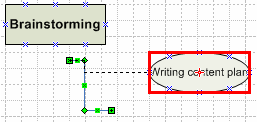
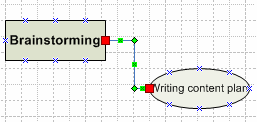
Atunci când eliberați mouse-ul și selectați conectorul, fiecare punct final apare ca un pătrat roșu solid, ceea ce indică faptul că formele sunt conectate corect.
Afișarea asocierilor dintre subiecte
Puteți să afișați o relație specială între două subiecte din diagrama de brainstorming utilizând o linie de asociere, care apare ca o linie întreruptă între subiectele asociate. Spre deosebire de conectorul dinamic, care definește structura principală a diagramei, linia de asociere conectează subiecte din ramuri diferite la același nivel (ierarhic).
Linia de asociere este doar un indiciu vizual și nu este inclusă în ierarhia diagramei. Fereastra Schiță nu afișează asocierea dintre subiecte.
Puteți conecta subiecte utilizând o formă de linie de asociere la fel cum utilizați conectorul dinamic. Când conectați subiecte utilizând linia Asociere, aceasta redirecționează cu subiectele atunci când le mutați.