

Hărțile mentale pot fi un instrument puternic care să vă ajute să faceți brainstorming și să capturați idei într-un singur loc. Folosind o hartă mentală, puteți începe cu un singur nod central sau idee, apoi extindeți-l adăugând noduri suplimentare pe măsură ce explorați diferite aspecte și detalii. Pe măsură ce continuați să faceți brainstorming, puteți modifica cu ușurință harta mentală adăugând noduri noi sau eliminându-le pe cele redundante - fără a perturba fidelitatea vizuală a diagramei. Pe scurt, hărțile mentale vă pot ajuta să vă organizați gândurile și să găsiți claritate.
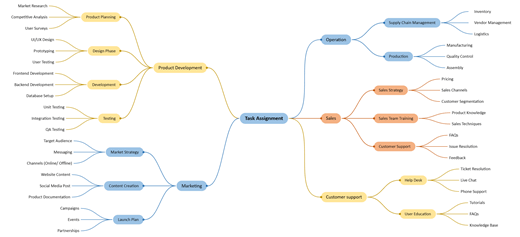
Crearea unei diagrame de brainstorming
- Porniți Visio, apoi selectați Fișier>nou.
- Sub caseta de căutare, selectați Firmă.
- Selectați Diagramă de brainstorming, apoi selectați Creare.
- Din Forme de brainstorming, glisați forma Subiect principal pe pagina de desen. Subiectul principal este tema centrală a diagramei. Cu forma selectată, tastați textul pe care doriți să-l reprezinte ideea principală.
- Selectați forma Subiect principal, apoi, pe fila Brainstorming, în grupul Adăugare subiecte, selectați Subsubiect sau Adăugare subsubiect. Un subsubiect se conectează la forma Subiect principal și este subordonat acesteia.
Adăugați mai multe subiecte la diagrama dvs. de brainstorming
Adăugarea simultană a mai multor subsubiecte
- Selectați subiectul la care doriți să adăugați subiecte subordonate, apoi, pe fila Brainstorming , în grupul Adăugare subiecte , selectați Mai multe subsubiecte.
- În caseta de dialog, tastați textul pentru fiecare subiect nou și apăsați pe ENTER după fiecare subiect. După ce ați terminat de adăugat toate subiectele dorite, selectați OK.
Adăugați câte un subiect odată
Selectați subiectul la care doriți să adăugați un subiect de același nivel sau subordonat, apoi, pe fila Brainstorming , în grupul Adăugare subiecte , selectați Peer sau Subtopic.
Un subiect peer este un subiect adăugat la același nivel în ierarhie ca subiectul selectat.
Mutarea subiectelor
Mutarea unui subiect într-o altă locație de pe aceeași pagină
Selectați subiectul și glisați-l în locația dorită din pagina de desen.
Dacă subiectul are subordonați, aceștia se mută cu subiectul și conectorii lor se repoziționează automat.
Mutarea unui subiect și a subordonaților săi pe altă pagină
- Selectați subiectul de nivel superior din secțiunea diagramei pe care doriți să o mutați pe altă pagină, apoi, pe fila Brainstorming , în grupul Aranjare , selectați Mutați subiectul pe o pagină nouă.
- În caseta de dialog Mutare subiecte , sub Mutare în, selectați Pagină nouă. Tastați numele dorit pentru pagina nouă sau păstrați-l pe cel implicit, apoi selectați OK.
Mutarea unui subiect fără subordonații săi în altă pagină
- Faceți clic dreapta pe subiectul pe care doriți să-l mutați pe altă pagină și selectați Copiere.
- Navigați la pagina la care doriți să adăugați subiectul, faceți clic dreapta pe pagină, apoi selectați Lipire.
Mutarea unui subiect la un alt nivel
În fereastra Schiță, glisați numele subiectului căruia doriți să îi subordonați direct deasupra numelui subiectului căruia doriți să îi fiți superior.
Toate subiectele subordonate se deplasează cu subiectul, iar modificările se reflectă în diagramă.
Sfat
Dacă nu vedeți fereastra Schiță pe pagina de desen, pe fila Brainstorming , în grupul Gestionare , selectați Fereastră schiță.
Consultați și
Cinci instrumente excelente pentru crearea de diagrame de brainstorming