
Uneori veți dori să faceți modificări în diagramă, de exemplu, să modificați dimensiunea sau rotația unei forme. Sau poate doriți să reordonați formele (operațiune numită și ordinea pe axa z) care se suprapun.
Sfat
Utilizați caracteristica Zoom pentru a vedea mai bine micile detalii și a avea un control mai precis: Mărire (sau apăsați Ctrl++) și Micșorare (sau apăsați Ctrl+-).
Modificarea dimensiunii unei forme
Adesea se recomandă să modificați dimensiunea sau aspectul unei forme, odată ce este plasată în pagină. Formele au cel mult opt ghidaje de control. Pe lângă redimensionare, puteți efectua alte modificări, cum ar fi ajustarea perspectivei unui cilindru, repoziționarea vârfului unui con sau mutarea explicației unei forme.
Deschideți diagrama pentru editare.
Pentru a afișa ghidajele de control,
 , selectați o formă.
Alegeți una dintre următoarele variante:
Redimensionarea unei părți:Treceți cu indicatorul peste un ghidaj de dimensiune până când vedeți un ghidaj de
 sau indicatorul de
Glisați ghidajul de dimensionare până când forma ajunge la dimensiunea dorită.
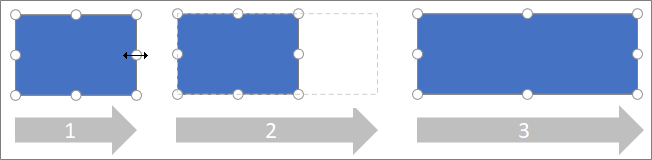
Redimensionarea proporțională (pentru a menține raportul de aspect):
Treceți cu indicatorul peste un ghidaj de redimensionare pe diagonală până când vedeți un indicator de
 sau
sau  .
.Glisați ghidajul de colț până când forma ajunge la dimensiunea dorită.
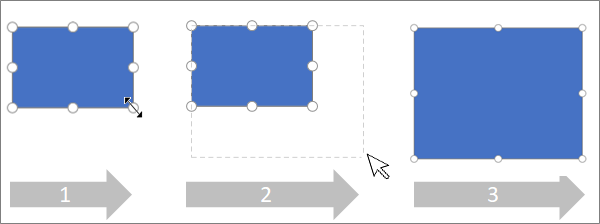
Setarea dimensiunii exacte a unei forme
Atunci când utilizați panoul Opțiuni formatare pentru a seta dimensiunea unei forme, dimensiunile pot fi setate în incremente de 0,25 puncte:
- Faceți clic dreapta pe formă și selectați Opțiuni formatare.
- În panoul Opțiuni formatare din partea dreaptă, sub Dimensionare, setați lățimea și înălțimea exacte ale formei.
Modificarea rotației unei forme
- Deschideți diagrama pentru editare.
- Selectați forma.
- Pentru a roti forma, selectați Rotire formă>
 , apoi selectați Rotire dreapta 90 grade sau Rotire stânga 90 grade. De asemenea, puteți glisa ghidajul Rotire
  pe imaginea dintr-un cerc.
Rotirea unei forme într-un anumit unghi
Atunci când utilizați panoul Opțiuni de formatare pentru a roti o formă, puteți seta unghiul de rotire în incremente de un grade, de la -359° la 359°.
- Faceți clic dreapta pe formă și selectați Opțiuni formatare.
- În panoul Opțiuni formatare din partea dreaptă, sub Dimensionare, setați lățimea și înălțimea exacte ale formei.
Reordonarea formelor suprapuse
- Deschideți diagrama pentru editare.
- Selectați forma.
- Pentru a aduce imaginea în față, selectați Formă>Aducere în prim plan
 , apoi selectați Aducere în plan apropiat sau Aducere în prim-plan.
 - Pentru a trimite imaginea în plan secund, selectați Trimitere în ultimul plan
 , apoi selectați Trimitere în plan secundar sau Trimitere în ultimul plan.
Consultați și
Vizualizarea, crearea și editarea unei diagrame în Visio pentru web
Selectarea, copierea și mutarea formelor în Visio pentru web