Schemele logice sunt diagrame care ilustrează pașii dintr-un proces. Schemele logice elementare sunt ușor de creat și, deoarece formele sunt simple și vizuale, sunt ușor de înțeles.
Notă
De asemenea, puteți crea automat o schemă logică elementară din date, utilizând o diagramă Vizualizator date din Visio. Pentru informații suplimentare, consultați Crearea unei diagrame Vizualizator date.
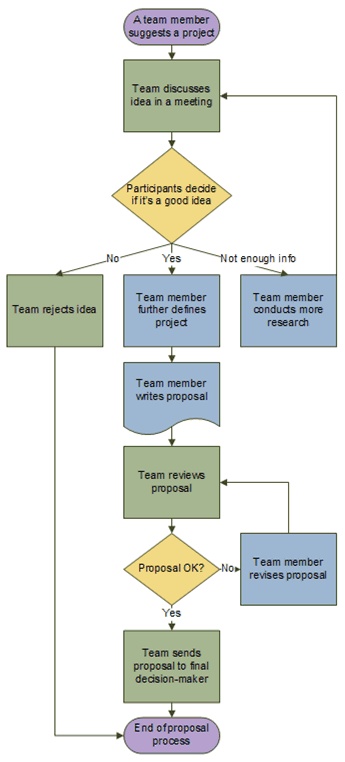
Șablonul Scheme logice elementare din Visio este livrat cu forme pe care le puteți utiliza pentru a afișa mai multe tipuri de procese și este deosebit de util pentru a afișa procese de business de bază, cum ar fi procesul de dezvoltare a propunerilor indicat în ilustrația următoare.
Crearea unei scheme logice
- Porniți Visio.
- Selectați categoria Schemă logică .
- Faceți dublu clic pe Schemă logică elementară.
- Pentru fiecare pas din procesul pe care îl documentați, glisați o formă schemă logică în desen.
- Conectați formele de schemă logică ținând indicatorul mouse-ului peste prima formă și selectând săgeata mică care apare și care indică spre forma la care doriți să faceți conexiunea. Dacă a doua formă nu este aliniată cu prima formă, selectați și țineți apăsată săgeata mică, glisați înspre a doua formă și fixați conectorul în mijlocul celei de-a doua forme.
- Pentru a adăuga text la o formă sau conector, selectați-l, apoi tastați. Când terminați de tastat, selectați o zonă necompletată din pagină.
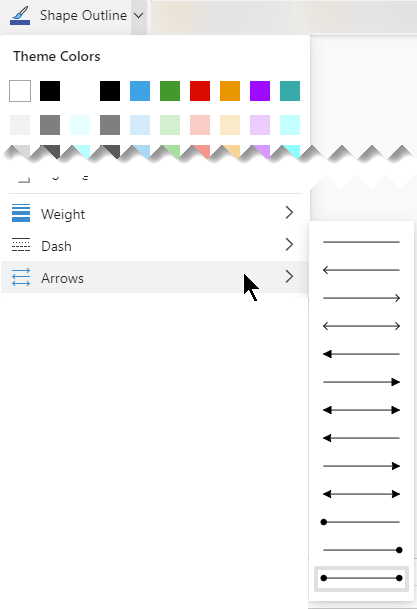
- Pentru a modifica direcția săgeții unui conector, selectați conectorul, apoi, pe fila Formă , în grupul Stiluri formă , selectați Linie, indicați spre Săgeți și selectați direcția săgeții și stilul dorit.
Remedierea alinierii și spațierii
- Selectați tot ce se află în pagina de desen.
- Pe fila Pornire , în grupul Aranjare , selectați Poziție, apoi selectați Aliniere automată & spațiu.

Dacă diagrama nu se aliniază corect, utilizați funcția Anulare , apoi încercați unele dintre celelalte opțiuni de sub butoanele Aliniere și Poziționare .
Ce reprezintă formele din schemele logice
Când deschideți șablonul Schemă logică elementară, se deschide și tiparul Forme de scheme logice elementare. Fiecare formă din tipar reprezintă un alt tip de pas dintr-un proces. Însă, nu există o semnificație standard universală pentru forme: orice formă poate avea orice înțeles asupra căruia au convenit persoanele care vor crea și citi schema logică. Majoritatea schemelor logice folosesc în general trei sau patru dintre forme, în afara cazului în care există un motiv clar pentru a utiliza mai multe.
Acestea fiind spuse, formele Visio au nume care sugerează cele mai comune utilizări. Iată câteva dintre cele mai frecvente forme:
-
Început/Sfârșit Utilizați această formă pentru primul și ultimul pas al procesului.

-
Proces Această formă reprezintă un pas tipic din procesul dvs. Aceasta este forma utilizată cel mai des în aproape orice proces.

-
Decizie Această formă arată un punct în care rezultatul unei decizii dictează următorul pas. Pot exista mai multe rezultate, dar deseori sunt doar două: da și nu.

-
Subproces Utilizați această formă pentru un set de forme care se combină pentru a crea un subproces care este definit în altă parte, deseori în altă pagină a aceluiași document. Acest lucru este util dacă diagrama este foarte lungă și complexă.

-
Document Această formă reprezintă un pas care are ca rezultat un document.

-
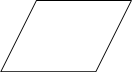
Date Această formă indică faptul că sosesc informații în proces din afară sau că informații pleacă din proces. Această formă se poate utiliza și pentru a reprezenta materiale și se numește uneori formă Input/Output.
-
On-page reference Acest mic cerc indică faptul că pasul următor (sau anterior) se află în altă parte în desen. Aceasta este utilă în special pentru scheme logice de dimensiuni mari unde altfel ar trebui utilizat un conector lung, care este greu de urmărit.

-
Referință în afara paginii Când fixați această formă în pagina de desen, se deschide o casetă de dialog unde se poate crea un set de hyperlinkuri între două pagini ale unei scheme logice sau între o formă de subproces și o pagină schemă logică separată care afișează pașii din acel subproces.

Consultați și
Video: Crearea unei scheme logice