
Diagramele EPC (Event-driven Process Chain) ilustrează fluxurile de lucru ale proceselor de afaceri și reprezintă o componentă importantă a conceptelor de modelare SAP R/3 pentru ingineria de afaceri. Diagramele EPC utilizează simboluri grafice pentru a arăta structura fluxului de control a unui proces de afaceri ca un lanț de evenimente și funcții. Utilizați șablonul Diagramă EPC sau formele de diagramă EPC din Visio pentru a crea un model vizual de nivel înalt al procesului de afaceri.
Componentele utilizate în diagramele EPC sunt:
- Funcții, care sunt componentele de bază ale diagramei. Fiecare funcție corespunde unei activități executate.
- Evenimentele care au loc înainte sau după executarea unei funcții sau ambele. Funcțiile sunt legate prin evenimente.
- Conectori, care asociază activități și evenimente. Există trei tipuri de conectori: AND, OR și exclusive OR (XOR).
După ce este finalizată, puteți utiliza diagrama EPC ca referință pentru modelarea sistemului SAP R/3.
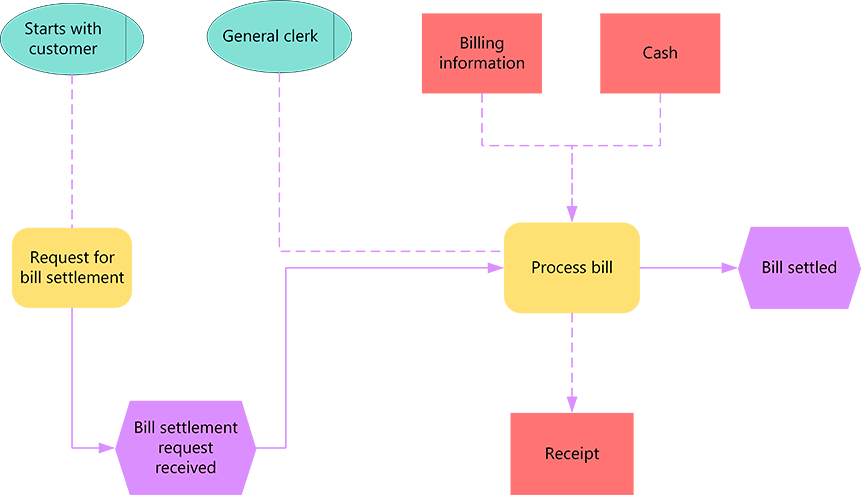
Crearea unei diagrame EPC
Deschideți Visio.
Creați o diagramă nouă din șablonul de diagramă EPC , care se găsește în categoria Business .
Din Forme diagramă EPC, glisați formele care doriți să reprezinte procesul de afaceri pe pagina de desen.
Conectați formele:
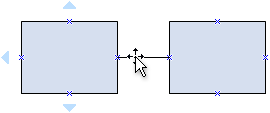
Glisați o formă de la un tipar de pe pagina de desen și amplasați-o lângă o altă formă.

Ținând apăsat butonul mouse-ului, mutați indicatorul deasupra unuia din triunghiurile albastre. Triunghiul devine albastru închis.

Eliberați butonul mouse-ului. Forma este plasată pe pagina de desen și un conector este adăugat și lipit la ambele forme.
Sfat
Pentru a inversa direcția săgeții unui conector, puteți inversa capetele unui conector făcând clic pe comanda Inversare capete . Pentru a putea face acest lucru, trebuie să adăugați mai întâi comanda Inversare capete la panglică. Pentru mai multe informații, consultați Inversarea direcției unei săgeți de conector.
Pentru a adăuga text la o formă, selectați-o, apoi tastați. Când terminați de tastat, faceți clic în afara blocului de text.
Notă
- Pentru a edita text, faceți dublu clic pe formă, plasați cursorul acolo unde doriți să modificați textul, apoi editați după cum este necesar.
- Pentru a crea un hyperlink al unei forme la documente de suport sau explicative, faceți clic dreapta pe formă și selectați Hyperlink.
- Pentru a alinia mai multe forme pe verticală sau pe orizontală, selectați formele pe care doriți să le aliniați, apoi, pe fila Pornire , faceți clic pe Aliniere și selectați o opțiune.
- Pentru a distribui trei sau mai multe forme la intervale regulate, selectați formele, apoi, în fila Pornire , faceți clic pe Poziție și selectați una dintre cele trei opțiuni de distribuire.