
Visio Professional vă permite să importați date în forme. După ce importați și legați datele, Visio aplică grafice de date la forme. Graficele de date vizualizează datele subiacente ale formei.
Notă
Înainte să continuați cu acest articol, asigurați-vă că înțelegeți conceptele de bază care stau la baza importului de date și că ați importat deja date în forme.
Noțiuni de bază despre graficele de date
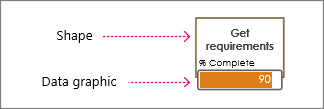
Adesea, atunci când importați, Visio detectează tipul de date care sunt legate la formă și aplică apoi graficul de date corespunzător. În exemplul de mai jos, Visio a detectat că câmpul % terminat conține procente, prin urmare, a aplicat o diagramă cu bare de date la formă, semnificând progresul.
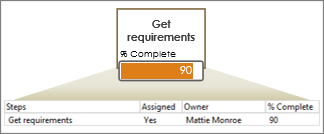
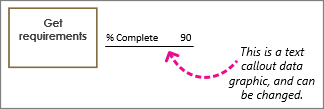
Totuși, se recomandă să modificați elementul grafic. De exemplu, poate doriți ca bara de date să afișeze în schimb un contor. Sau, în exemplul următor, puteți vedea că Visio a aplicat un grafic de date cu explicație text. Îl puteți transforma într-o bară de date, într-o pictogramă sau chiar în culori ale formei în funcție de o anumită valoare.
Ce tip de grafic de date doriți să utilizați?
Seturi de pictograme
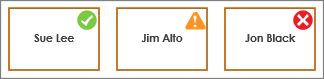
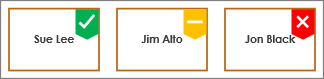

Seturile de pictograme sunt bune și la afișarea procentelor și progreselor. Cu toate acestea, aceste grafice de date sunt mai compacte și adesea de dimensiuni mai mici. Unele seturi de pictograme sunt potrivite pentru a afișa simboluri pentru anumite stări. De exemplu, o pictogramă verde reprezintă o formă care este în stare bună, o pictogramă galbenă reprezintă o stare parțial bună și o lumină roșie reprezintă o problemă. Seturile de pictograme sunt potrivite și pentru afișarea valorilor Da/Nu.
Pentru mai multe informații, consultați Cum se utilizează seturile de pictograme.
Colorarea formelor pe baza datelor subiacente
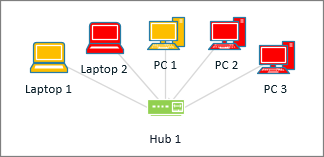
Deși Visio se referă la "Culoare după valoare" ca la un grafic de date, această opțiune nu afișează "grafică" sau simboluri suplimentare lângă forme. În schimb, această caracteristică umple forma cu o culoare în funcție de datele sale. De exemplu, în Ilustrația de mai sus, toate formele de computer care au valoarea "Închis" sunt colorate în roșu. Computerele cu starea „Deschis” au culoarea verde.
Pentru mai multe informații, consultați Culorile formelor în funcție de datele lor.
Text callouts
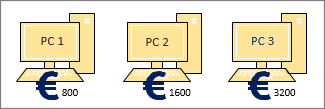
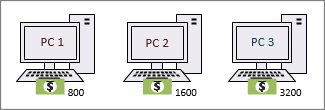
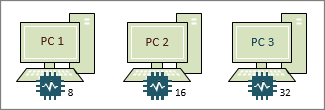
Graficele de date de tip explicație text (a nu se confunda cu formele de explicație) sunt la fel ca etichetele de text. Acestea pot fi utilizate pentru a afișa pur și simplu datele sub formă de text. Sau le puteți seta să afișeze text plus alte simboluri legate de date, cum ar fi simbolurile monetare.
Pentru mai multe informații, consultați Cum se utilizează graficele de date pentru explicații.
Bare de date
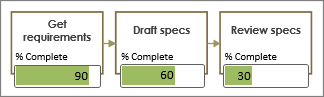
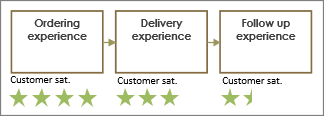
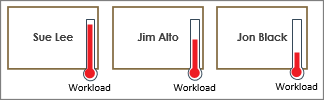
O bară de date este potrivită pentru afișarea procentelor, evaluărilor, progreselor, punctajelor și sumelor. Când sunt atribuite mai multor forme, puteți să comparați simbolurile și să identificați care forme funcționează și care nu.
Pentru mai multe informații, consultați Cum se utilizează barele de date.