
Cu Visio Professional și versiunile cu abonament, puteți importa date din surse externe. Atunci când importați, un rând de date devine legat sau asociat la o formă. După ce datele sunt importate, puteți aplica grafice de date la formele care vizualizează valorile. Dacă acești termeni vă sună noi, consultați Importul datelor în Visio, o prezentare generală.
Sfat
Pentru ca procesul de import să decurgă fără probleme, asigurați-vă că o coloană de date conține valori unice pentru fiecare rând și că valorile se potrivesc cu textul din forme. Acest lucru va permite ca Visio să găsească o potrivire între rânduri și forme.
Importul rapid al unui registru de lucru Excel
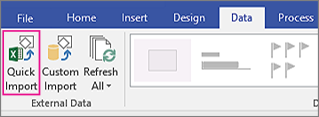
Cea mai populară sursă de date de importat este un registru de lucru Excel. De aceea, există un buton Import rapid pentru această sursă.
Pe fila Date , faceți clic pe Import rapid.
Faceți clic pe Răsfoire, apoi selectați registrul de lucru pe care doriți să-l importați. Faceți clic pe Deschidere, apoi faceți clic pe Gata.
Dacă apar caseta Import în Visio și programul Excel, faceți clic pe selectorul foii unde se află datele, apoi glisați pentru a selecta datele. Asigurați-vă că includeți orice anteturi deasupra coloanelor. Apoi, în caseta Import în Visio , faceți clic pe Import, apoi faceți clic pe Gata.
Alegeți una dintre următoarele variante:
- Dacă vedeți grafice de date pe fiecare formă, Visio a putut lega automat rândurile la forme. Consultați "Pașii următori" din partea de jos a acestui articol.
- Dacă nu vedeți grafice de date pe toate formele, Visio nu a putut lega unele rânduri la unele forme. Consultați "Legarea rândurilor la forme" mai jos.
Dacă Importul rapid nu funcționează
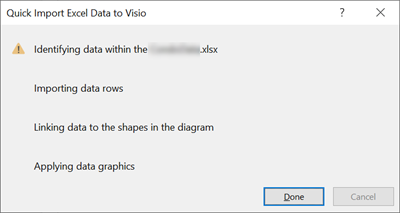
Dacă opțiunea de Import rapid nu reușește, veți vedea un mesaj precum ilustrația de mai jos, care indică faptul că o parte a procesului de import nu a funcționat. Dacă se întâmplă acest lucru, utilizați procesul de import particularizat descris în secțiunea următoare de mai jos.
Proces de import particularizat pentru toate sursele de date
Dacă opțiunea Import rapid nu a funcționat așa cum vă așteptați sau dacă aveți o altă sursă de date de importat, puteți efectua un import particularizat al datelor. Iată cum:
- Pe fila Date , faceți clic pe Import particularizat.
- Pe prima pagină a Expertului selector de date , alegeți o sursă de date, apoi faceți clic pe Următorul.
- Faceți clic pe Răsfoire, apoi selectați sursa pe care doriți s-o importați și faceți clic pe Următorul.
- Dacă ați ales un registru de lucru Excel, alegeți foaia, selectați zona de celule și specificați dacă datele includ titluri de coloană. Faceți clic pe Următorul, apoi specificați coloanele și rândurile pe care doriți să le includeți. Faceți clic pe Următorul.
- Pe pagina Configurare reîmprospătare identificator unic , bifați caseta de selectare pentru coloana care conține valori unice. Dacă decideți să reîmprospătați datele importate mai târziu, acest identificator unic va permite Visio să găsească rândul actualizat în sursă, să-l regăsească, apoi să actualizeze diagrama. Faceți clic pe Următorul.
- După ce faceți clic pe Terminare în ultima pagină a expertului Selector de date, apare fereastra Date externe cu datele importate afișate într-un tabel.
- Consultați "Legarea rândurilor la forme" mai jos.
Legarea rândurilor la forme
Dacă ați importat date într-o diagramă Visio, puteți vedea întotdeauna datele în fereastra Date externe. Și puteți lega acele rânduri de date la forme. Iată cum:
- Faceți clic pe fila Date.
- Apoi faceți clic pe caseta de selectare Fereastră date externe .
- Pentru a lega un rând de date la o formă, glisați rândul la o formă. Iată cum:

Există alte modalități de a lega rândurile la forme, consultați Sfaturi și trucuri pentru legarea datelor.
Pașii următori
- Puteți modifica graficele de date asociate formelor.
- De asemenea, puteți muta graficele de date.
- Puteți reîmprospăta datele importate din diagramă. Faceți clic peReîmprospătare totalădate>. Totuși, rețineți că orice modificări efectuate în fereastra Date formă nu sunt împinse înapoi la sursă.