
Puteți adăuga automat conținut în diagrame, inclusiv forme și metadate, într-un document Word, utilizând caracteristica Exportați către Word. Apoi utilizați documentul ca bază pentru instrucțiuni de proces și manuale de operare. De exemplu:
- O specialistă în asistență are o hartă de proces pentru solicitări de servicii, cu detalii despre departamente, proprietari și planificările de activități. Ea creează un manual de operare cu documentul Word.
- Un recrutor are o organigramă cu metadate de formă, cum ar fi numărul curent de angajați, posturile libere și bugetele echipelor. El trimite un raport ad-hoc utilizând documentul Word către manageri.
- O analistă de afaceri actualizează o diagramă de proces pe baza datelor importate, care conțin indicatori KPI precum costurile, durata și starea, reprezentate ca grafice de date. În fiecare lună, ea încarcă documentul Word în OneDrive, pentru a-l partaja cu participanții direct interesați.

Notă
Această caracteristică este disponibilă doar pentru utilizatorii cu Visio Plan 2. Dacă nu sunteți sigur ce versiune de Visio utilizați, faceți clic peCont>fișier>despre Visio. Dacă sunteți specialist IT și gestionați procesul de actualizare Microsoft 365, consultați pagina cu lansările canalului pentru a afla ce actualizări sunt furnizate în fiecare canal.
Exportul diagramei Visio într-un document Word
Asigurați-vă că diagrama dvs. are forme cu text și unele forme au date despre formă.
Dacă aveți o diagramă cu mai multe pagini, selectați pagina dorită. Această caracteristică exportă doar câte o pagină.
Pe fila Proces, în grupul Export, selectați Word.
De asemenea, puteți exporta într-un document Word făcând clic peExport>fișier>Creare Word Document>- Creare document.Dacă doriți, particularizați documentul Word din panoul Exportați către Word.
Tabel examinarePentru a exclude o formă și metadatele acesteia din documentul Word, faceți clic dreapta pe fragment, apoi selectați Excludere din ieșire.
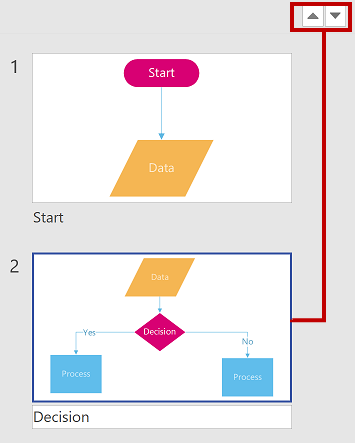
Pentru a reordona un fragment, selectați-l, apoi selectați săgețile în sus și în jos. Un fragment este o parte dintr-o diagramă care este destinată pentru export într-un document.
Notă
Atunci când selectați un fragment în fila Previzualizare, forma este evidențiată în diagramă. Atunci când selectați un fragment din diagramă, acesta este evidențiat în fila Previzualizare.
Fila Setări
Proprietăți formă
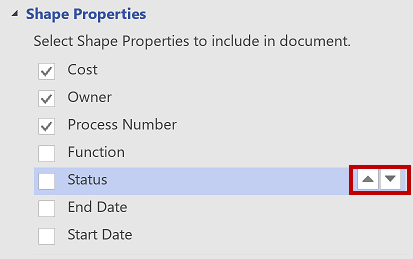
Pentru a schimba ordinea în care apar proprietățile în documentul Word, selectați proprietatea și apoi selectați săgețile în sus și în jos.
Pentru a adăuga un rând de tabel gol în documentul Word pentru fiecare proprietate goală, selectați Includere proprietăți goale.
Pentru a exporta hyperlinkuri din proprietățile formei în documentul Word, selectați Hyperlinkuri
Pentru mai multe informații, consultați Adăugarea datelor la forme.
Excluderea formelor
- Pentru a adăuga conectori de formă la documentul Word, debifați Excludere conectori.
- Pentru a documenta formele fără text, debifați Excludere formele fără text.
- Pentru a include grafice de date cu fragmentele, debifați Excludeți graficul de date.
Pentru mai multe informații, consultați Grafice de date, prezentare generală.
Transparența fragmentelor
- Pentru a evidenția o formă dintr-un fragment, setați nivelul de transparență mai ridicat pentru conexiuni și formele conectate.
În partea de sus a panoului Exportați către Word, selectați Export.
Rezultatele Se creează documentul Word. Îl puteți modifica în funcție de nevoile dvs. Vă recomandăm cel puțin următoarele:
- Pentru a actualiza automat numele firmei, titlul și informațiile despre autor, selectațiProprietățiinformații>fișier>, selectați săgeata în jos de lângă Proprietăți, selectați Proprietăți complexe, apoi editați informațiile corespunzătoare.
- Pentru a actualiza Cuprinsul, plasați punctul de inserare sub Conținut, apoi selectați Actualizare tabel.
Pentru mai multe informații, consultați Crearea unui cuprins în Word.
Feedback sau erori?
Spuneți-ne cum să îmbunătățim această caracteristică! Trimiteți-ne feedback despre documentele de proces Visio în Word.