
Puteți să importați și să afișați rapid date direct în formele dvs. din Visio. Primul pas este să vă conectați la sursa de date și să importați datele în desen. Al doilea pas este legarea datelor importate la forme.
Pasul 1: importul datelor
În acest prim pas, utilizați expertul Selector de date pentru a vă importa datele.
Datele care apar în fereastra Date externe sunt un instantaneu al sursei de date la momentul importului. Puteți actualiza datele din desen pentru a se potrivi cu modificările din datele sursă. Însă, nu puteți reîmprospăta sursa de date modificând datele din desen. Consultați Reîmprospătarea datelor importate.
În fila Date, în grupul Date externe, faceți clic pe Legare date la forme.
În prima pagină a Expertului selector de date, alegeți care dintre următoarele tipuri de surse de date doriți să le utilizați:
- Registru de lucru Microsoft Excel
- Bază de date Microsoft Access
- Listă Microsoft SharePoint Foundation
- Bază de date Microsoft SQL Server
- Altă sursă de date OLEDB sau ODBC
- Conexiune de date creată anterior
Finalizați restul expertului.
Notă
Dacă alegeți o altă opțiune decât un registru de lucru Excel, o bază de date Access sau o listă SharePoint pe prima pagină a expertului, este posibil să fiți redirecționat temporar la Expertul conexiune de date în timpul finalizării Expertului selector de date.
După ce faceți clic pe Terminare pe ultima pagină a Expertului conexiune de date, apare fereastra Date externe cu datele importate afișate într-o grilă.
Pasul 2: Legarea rândurilor de date la forme din desen
Există trei metode de legare a rândurilor de date la formele din desen: se pot lega rândurile la forme existente, unul câte unul, se pot lega automat rândurile la forme sau se pot crea forme din date.
Metoda 1: Legați rândurile la forme existente, unul câte unul
Această abordare este cea mai bună pentru desenele existente cu un număr relativ mic de forme.
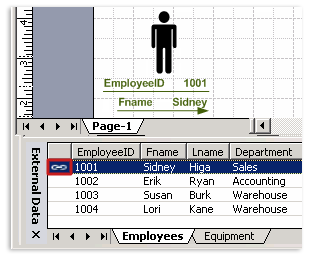
Glisați un rând din Fereastra Date externe într-o formă din desen.
Notă
Dacă nu vedeți fereastra Date externe, accesați fila Date și, în grupul Afișare/Ascundere , bifați caseta de selectare de lângă Fereastra Date externe.
Datele dvs. apar în formă și o pictogramă de legătură apare în partea stângă a rândului în fereastra Date externe.
Notă
- Puteți lega un singur rând la mai multe forme, dar nu puteți lega mai multe rânduri la o singură formă.
- Pentru a modifica sau a îmbunătăți aspectul formelor și datelor, consultați Îmbunătățirea datelor cu grafice de date.
- Pentru a afișa fereastra Date externe , în meniul Vizualizare , faceți clic pe Fereastră Date externe.
Metoda 2: Legați automat rândurile la formele existente
Această abordare este recomandată pentru desenele existente cu un număr mare de forme. Acest lucru funcționează doar dacă formele conțin deja date pe care le puteți potrivi cu datele din sursa de date.
- În meniul Date , faceți clic pe Reîmprospătare totală și selectați AutoLink După ce este bifată reîmprospătarea , dacă nu este deja.
- Urmați pașii din Expertul legare automată.
Datele vor apărea în formele dvs. Pentru a modifica sau a îmbunătăți aspectul formelor și datelor, consultați Îmbunătățirea datelor cu grafice de date.
Metoda 3: Creați forme din date
Această abordare este optimă dacă desenul nu are deja forme și nu trebuie să utilizați anumite forme.
- Faceți clic pe o formă în panoul Forme .
- Glisați un rând sau un set de rânduri din fereastra Date externe într-un spațiu necompletat din desen.
O instanță a formei pe care faceți clic apare pentru fiecare rând pe care îl glisați în desen.