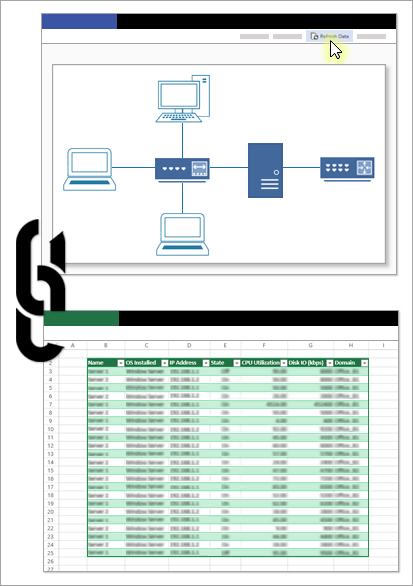
Când vizualizați o diagramă Visio pe desktop sau pe web, puteți reîmprospăta datele din aceasta pentru a vedea toate actualizările aduse sursei de date legate.
Cu Visio, puteți reîmprospăta datele importate într-o diagramă Visio utilizând caracteristicile Import particularizat, Import rapid și Creare din date . De asemenea, puteți rezolva conflictele de date, care sunt cauzate de obicei de rândurile care au fost adăugate sau șterse în sursa de date după crearea diagramei. De asemenea, puteți planifica reîmprospătarea datelor să aibă loc la intervale fixe.
Notă
Nu puteți actualiza sursa de date la care este legată o diagramă Visio prin efectuarea de modificări în diagrama Visio.
Ce intenționați?
- Reîmprospătarea datelor dintr-un desen
- Setați Visio pentru a reîmprospăta automat datele dintr-un desen
- Rezolvarea conflictelor dintre datele vechi și cele noi
Reîmprospătarea datelor dintr-un desen
Deschideți desenul care conține datele pe care doriți să le reîmprospătați.
În meniul Date , faceți clic pe Reîmprospătare date.
Dacă primiți un mesaj Notificare de securitate Visio și aveți încredere în sursa de date, selectați OK.
În caseta de dialog Reîmprospătare date , alegeți una dintre următoarele variante:
Pentru a reîmprospăta o singură sursă de date, selectați-o în lista Sursă de date , apoi faceți clic pe Reîmprospătare.
Pentru a reîmprospăta mai multe surse de date, mențineți apăsat CTRL în timp ce selectați sursele de date din lista Surse de date , apoi faceți clic pe Reîmprospătare.
Pentru a reîmprospăta toate sursele de date, faceți clic pe Reîmprospătare totală.
Sfat
Pentru a alege ordinea în care sunt reîmprospătate sursele de date, faceți clic pe titlul coloanei Sursă de date .
Setați Visio pentru a reîmprospăta automat datele dintr-un desen
- Deschideți desenul care conține datele pe care doriți să le reîmprospătați.
- În meniul Date , faceți clic pe Reîmprospătare date.
- În caseta de dialog Reîmprospătare date , selectați una sau mai multe surse de date.
- Bifați caseta de selectare Afișare casetă de dialog pentru fișierul deschis.
- Faceți clic pe Configurare.
- În caseta de dialog Configurare reîmprospătare , sub Reîmprospătare automată, bifați caseta de selectare Se reîmprospătează la fiecare și faceți clic pe săgeți pentru a alege un interval.
Important
Pentru ca reîmprospătarea să funcționeze corect, asigurați-vă că selectați identificatorul unic corect.
Cum aleg identificatorul unic corect?
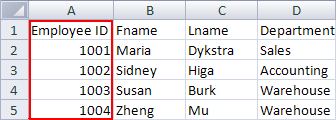
Trebuie să alegeți un identificator unic pentru fiecare tabel, pentru a reîmprospăta desenul atunci când se modifică datele din sursa de date. Un identificator unic (sau o coloană cheie) ar trebui să fie o coloană care nu se va modifica. Această cheie permite ca fiecare rând din datele reîmprospătate să fie potrivit cu precizie cu un rând din sursa de date de la care actualizați.
În următorul exemplu de foaie de lucru Excel, identificatorul unic, sau cheia, este coloana ID angajat.
Pentru mai multe informații, consultați Expert selector de date (Configurarea reîmprospătării identificatorului unic).
Rezolvarea conflictelor dintre datele vechi și cele noi
Poate fi necesar să rezolvați conflictele dintre datele noi din sursa de date și datele vechi din desen. De exemplu, conflictele pot apărea dacă ștergeți un rând din datele dvs. sau creați un rând nou cu același identificator unic ca un alt rând din sursa de date. În ambele cazuri, comanda Reîmprospătare date nu poate reîmprospăta datele din toate formele, deoarece nu mai poate potrivi fiecare formă cu un rând din sursa de date reîmprospătată. Dacă apar astfel de conflicte, se afișează panoul Conflicte de reîmprospătare . Panoul oferă opțiuni care vă ajută să rezolvați conflictele.
Rezolvarea conflictelor provocate de rânduri de date șterse
Dacă reîmprospătați o diagramă după ce un rând a fost eliminat din sursa de date, puteți alege să eliminați forma la care este legată - astfel încât diagrama să continue să se potrivească datelor - sau puteți păstra forma chiar dacă sursa de date nu mai are un rând legat la acea formă.
Dacă există conflicte după ce reîmprospătați datele, panoul Conflicte de reîmprospătare se deschide automat, așa cum este ilustrat în exemplul următor.
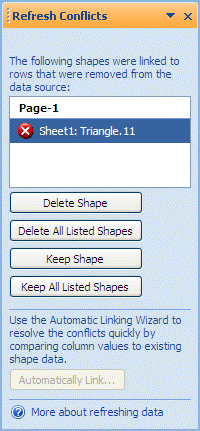
În panoul Conflicte de reîmprospătare , în lista de forme, selectați formele la care doriți să aplicați una dintre următoarele comenzi.
Faceți clic pe una dintre următoarele variante:
Ștergere formă pentru a șterge doar formele selectate
Ștergeți toate formele listate pentru a șterge toate formele cu rânduri lipsă
Păstrare formă pentru a păstra doar formele selectate
Se păstrează toate formele listate pentru a păstra toate formele cu rânduri lipsă
Notă
Comenzile Ștergere formă și Păstrare formă sunt indisponibile (apar estompate) dacă nu este selectată nicio formă în listă.
Rezolvarea conflictelor provocate de date care nu pot fi identificate în mod unic
Dacă datele dvs. nu au un identificator unic sau dacă identificatorul unic se modifică în sursa de date înainte de a reîmprospăta desenul, este posibil ca comanda Reîmprospătare date să nu reușească să potrivească rândul corect cu forma corespunzătoare.
Dacă există conflicte după ce reîmprospătați datele, panoul Conflicte de reîmprospătare se deschide automat, așa cum este ilustrat în exemplul următor.
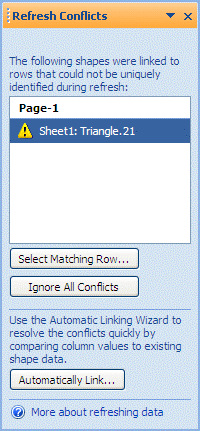
În panoul Conflicte de reîmprospătare , în lista de forme, selectați formele la care doriți să aplicați una dintre următoarele comenzi.
Faceți clic pe una dintre următoarele variante:
Selectare rând potrivit pentru a deschide caseta de dialog Selectare rând potrivit , unde puteți determina ce rând ar trebui să fie asociat cu forma respectivă.
Ignorați toate conflictele pentru a păstra rândurile dublate în fereastra Date externe . Linkurile existente către aceste rânduri se șterg.
Notă
Dacă faceți clic pe Ignorare totală conflicte, rândurile cu identificatori unici dublați rămân în fereastră, datele originale sunt stocate încă în caseta de dialog Date formă și nu există nicio legătură între formă și date.