Dacă aveți o diagramă simplă și nu sunteți sigur care este cel mai bun mod de a o aranja, puteți încerca alte aspecte cu doar câteva clicuri.
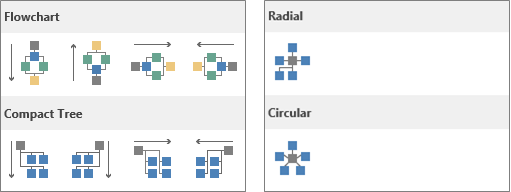
Fila Proiectare din panglică are o galerie de opțiuni de aspect din care puteți alege:
Schemă logică, ierarhie, arbore compact, radial și circular
Creați diagrama pentru editare.
Opțional, selectați porțiunea din diagramă pe care doriți să o modificați. În caz contrar, întreaga diagramă va fi afectată de opțiunea de aspect aleasă.
Selectațipagina de rearanjarea aspectului>de proiectare>.
Indicați cu mouse-ul către o opțiune de aspect din galerie pentru a vedea o examinare în direct a modului în care va arăta aspectul.
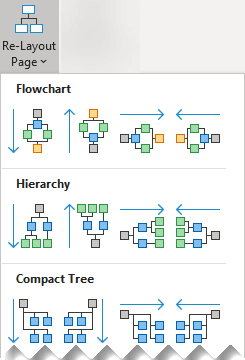
Atunci când găsiți un aspect satisfăcător, faceți clic pentru a-l selecta.