
Nu toate caracteristicile legate de proiectare din aplicația desktop Visio sunt acceptate încă în Visio pentru web. Acest articol prezintă unele dintre diferențele dintre cele două. Un articol care vă poate ajuta să înțelegeți aceste diferențe mai general este De ce nu pot deschide o diagramă pentru editare în Visio pentru web?
Teme și variante
Temele sunt aplicate la o întreagă diagramă, pentru a-i oferi un aspect nou și a o face să iasă în evidență. Visio oferă un set larg de teme și stiluri. Acestea sunt proiectate profesionist pentru a oferi diagramei dvs. o varietate de aspecte dinamice, variind de la profesional și modern la elegant și desenat manual. Prin combinarea culorilor, fonturilor și efectelor într-o manieră unificată și utilă, fiecare temă îi oferă diagramei dvs. un element vizual distinct, viu și coerent.
Cu toate acestea, Visio pentru web nu acceptă unele teme acceptate de aplicația desktop Visio. Dacă un desen are o temă aplicată pe care Visio pentru web nu o acceptă, atunci fișierul desen nu poate fi deschis în Visio pentru web. Următoarele teme nu sunt acceptate în Visio pentru web:
| Categorie temă | Teme neacceptate |
|---|---|
| Profesional | Niciuna. Toate temele sunt acceptate. |
| Modern |

|
| La modă |


|
| Desenat de mână |


|
Modificarea unei teme
Dacă o diagramă existentă are una dintre temele de mai sus aplicate, dar doriți să o puteți deschide în Visio pentru web, trebuie mai întâi să modificați tema în aplicația desktop Visio. Pentru a face acest lucru, urmați acești pași:
- Pentru a aplica o temă, accesați fila Proiectare și alegeți oricare dintre opțiunile de temă disponibile, făcând clic pur și simplu pe tema de selectat. Alegeți orice temă care nu este menționată în lista de mai sus pentru a deschide diagrama pentru editare în Visio pentru web.
- Dacă treceți cu mouse-ul peste oricare dintre selecții, puteți previzualiza tema respectivă în diagrama dvs. Puteți experimenta rapid cu diverse aspecte fără a vă angaja să efectuați modificările. După ce găsiți tema perfectă pentru dvs., puteți alege să particularizați și mai mult diagrama, cu variante și stiluri.

Variante
Dacă o temă nu este acceptată în Visio pentru web, nici variantele sale nu sunt acceptate. Pentru a putea deschide un fișier pentru editare în Visio pentru web, alegeți oricare dintre temele acceptate, apoi aplicați o variantă acceptată la tema acceptată.
Următoarele variante de efecte nu sunt acceptate în Visio pentru web, indiferent dacă tema este acceptată sau nu.
| Variante | Exemplu |
|---|---|
| Variante neacceptate: |
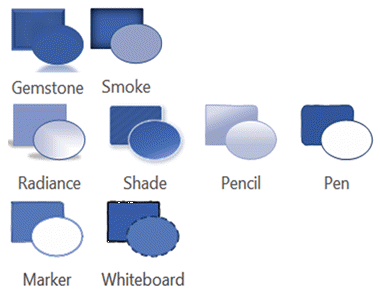
|
Modificarea unei variante
Dacă o diagramă existentă are una dintre variantele de mai sus aplicate, dar doriți să o puteți deschide în Visio pentru web, trebuie mai întâi să modificați varianta în aplicația desktop Visio. Pentru a face acest lucru, urmați acești pași:
- Pentru a aplica o variantă, accesați fila Proiectare și alegeți oricare dintre opțiunile de variantă disponibile, făcând clic pur și simplu pe tema de selectat. Alegeți orice variantă care nu este menționată în lista de mai sus pentru a deschide diagrama pentru editare în Visio pentru web.
- Dacă treceți cu mouse-ul peste oricare dintre selecții, puteți previzualiza acea variantă în diagramă. Puteți experimenta rapid cu diverse aspecte fără a vă angaja să efectuați modificările. Odată ce găsiți varianta potrivită pentru dvs., puteți alege să particularizați și mai mult diagrama cu stiluri.
Stiluri rapide
Fiecare temă nouă oferă un set de stiluri rapide, care sunt perechi de stiluri și culori ce pot fi aplicate la forme individuale. Deoarece stilurile rapide valorifică schema de culori și seturile de stiluri ale temei și variantei alese de dvs., le puteți aplica generos la forme, păstrând în același timp un aspect unificat general.
Puteți aplica stiluri prin galeria Stiluri formă din fila Pornire . Pur și simplu selectați forma sau formele pe care doriți să le formatați, apoi selectați un stil din galerie. Puteți vizualiza întreaga galerie, făcând clic pe săgeata în jos din partea dreaptă a galeriei. Puteți trece cu mouse-ul peste oricare dintre selecții pentru a vedea o examinare în diagrama dvs.
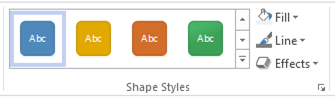
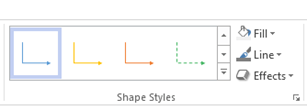
Stilurile acceptă toate tipurile de forme din Visio. Pe lângă formele bidimensionale, Visio oferă și Stiluri rapide pentru conectori și linii:
Straturi
Straturile cu proprietatea blocare, culoare sau transparență nu sunt acceptate în Visio pentru web. Dacă o diagramă existentă conține straturi cu aceste proprietăți, dar doriți să o puteți deschide în Visio pentru web, trebuie mai întâi să le eliminați din aplicația desktop Visio. Pentru aceasta:
În fila Pornire , în grupul Editare , faceți clic pe Straturi și selectați Proprietăți strat.
În caseta de dialog Proprietăți strat , verificați dacă există forme atribuite stratului.
Dacă un strat conține forme, procedați astfel pentru a atribui formele unui alt strat:
- Pentru a închide caseta de dialog Proprietăți strat , faceți clic pe OK.
- Selectați formele pe care doriți să le reatribuiți.
- Pe fila Pornire , în grupul Editare , faceți clic pe Straturi și selectați Atribuiți stratului.
- În caseta de dialog Strat , faceți clic pe stratul căruia doriți să-i atribuiți formele.
- Faceți clic pe OK.
În grupul Editare , faceți clic pe Straturi, apoi selectați din nou Proprietăți strat .
În caseta de dialog Proprietăți strat , selectați stratul pe care doriți să-l ștergeți, apoi faceți clic pe Eliminare.
Sfat
Pentru a șterge toate straturile neutilizate, în caseta de dialog Proprietăți strat , bifați Eliminare straturi nereferențiate, apoi faceți clic pe OK.
Pentru a afla mai multe despre straturi, consultați Adăugarea unui strat.
Consultați și
Umplerea unei forme cu o culoare, cu un gradient sau cu un model
Formatarea unei forme în Visio
Umplerea unei forme cu o culoare, cu un gradient sau cu un model