
Reamintire (previzualizare) are mai multe opțiuni pentru gestionarea instantaneelor și a spațiului pe disc. Puteți seta maxime pentru cât spațiu-disc poate utiliza Reamintire, împreună cu durata de salvare a instantaneelor. Atunci când ștergeți instantanee, le puteți șterge pe toate simultan sau puteți selecta să ștergeți instantaneele dintr-un anumit interval de timp. Atunci când modificați setările pentru Reamintire, vi se va solicita să autorizați această modificare utilizând acreditările Windows Hello.
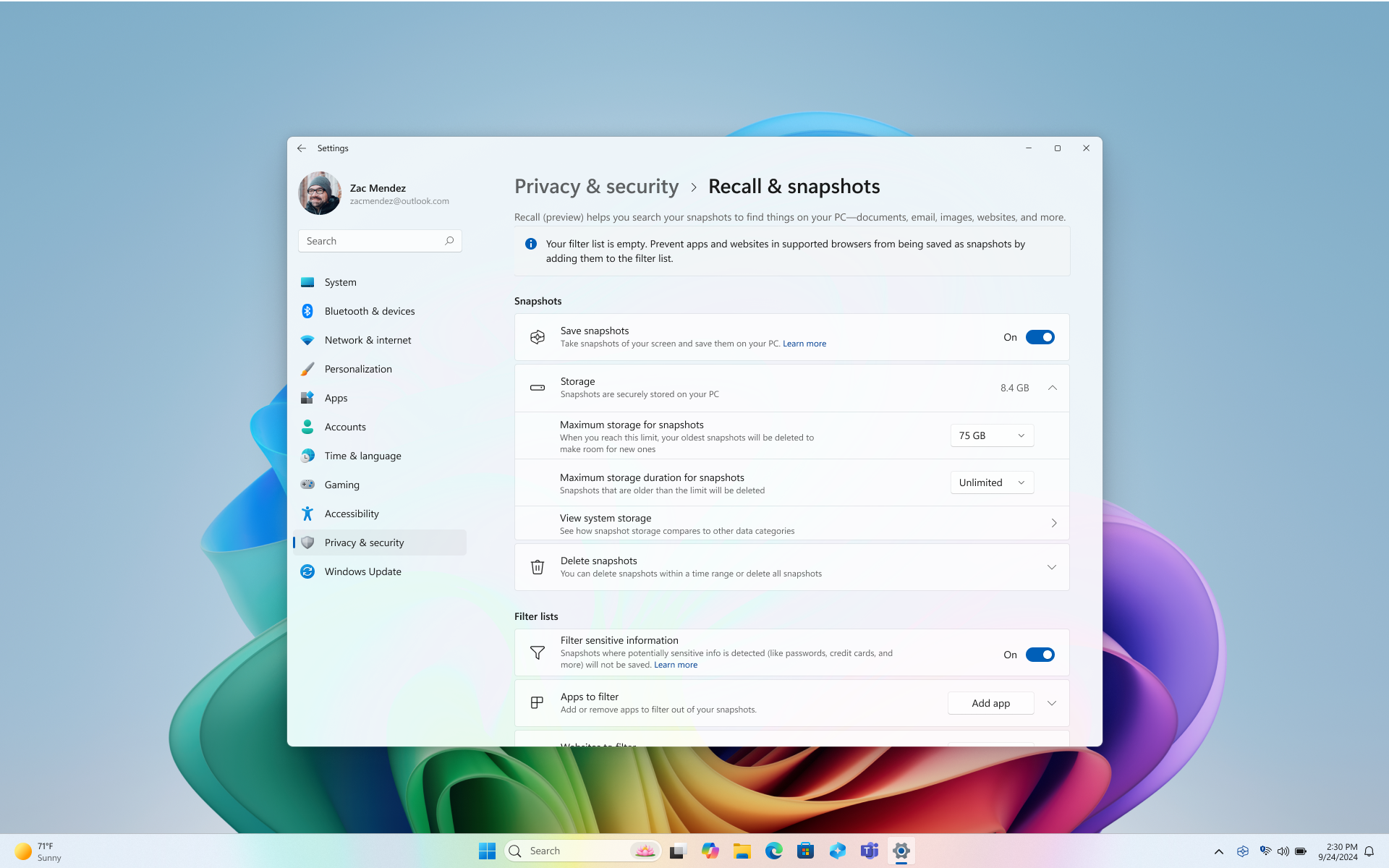
Următoarele opțiuni sunt disponibile pentru a gestiona instantaneele și spațiul disc pentru Reamintire, sub Setări> Windows,Confidențialitate & securitate>,Reamintire & instantanee:
Salvați instantanee
Mutați comutatorul la ACTIVAT pentru opțiunea Salvați instantaneele pentru a începe să salvați instantanee
Mutați comutatorul la Dezactivat pentru opțiunea Salvați instantaneele pentru a opri salvarea instantaneelor
Sfat
Dacă doriți să opriți salvarea instantaneelor pentru un timp, utilizați această opțiune. Pur și simplu mutați comutatorul înapoi la Activat atunci când sunteți gata să reluați salvarea instantaneelor.
Spațiu de stocare maxim pentru instantanee
Puteți configura cât spațiu-disc este permis să utilizeze caracteristica Reamintire pentru a stoca instantanee. Volumul de spațiu-disc pe care îl puteți aloca pentru Reamintire variază în funcție de cât spațiu de stocare are PC-ul dvs. Puteți să modificați cantitatea de spațiu-disc utilizată sau să ștergeți instantanee din pagina de setări Reamintire & instantanee . Diagrama următoare afișează opțiunile de spațiu de stocare pentru Reamintire:
| Capacitatea de stocare a dispozitivului | Opțiuni de alocare a spațiului de stocare pentru Reamintire |
|---|---|
| 256 GB | 25 GB (implicit), 10 GB |
| 512 GB | 75 GB (implicit), 50 GB, 25 GB |
| 1 TB sau mai mult | 150 GB (implicit), 100 GB, 75 GB, 50 GB, 25 GB |
Modificarea limitei spațiului de stocare
1. Extindeți setările de stocare de sub Setări> Windows,Confidențialitate & Reamintire>& instantanee.
2. Modificați limita pentru spațiul de stocare maxim pentru instantanee , alegând limita de spațiu de stocare din lista verticală. Atunci când se ajunge la limită, cele mai vechi instantanee sunt șterse mai întâi.
Pagina Reamintire & instantanee listează, de asemenea, spațiul de stocare actual utilizat. De asemenea, aveți opțiunea Vizualizare spațiu de stocare sistem , unde puteți compara cât spațiu utilizează instantaneele comparativ cu alte aplicații și caracteristici Windows.
Durata maximă de stocare
Puteți alege cât timp pot fi salvate instantaneele pe dispozitiv. În setarea Durata maximă de stocare pentru instantanee, selectați 30, 60, 90, 180 de zile sau nelimitat. După ce instantaneele ating limita de vârstă, acestea sunt șterse de pe dispozitiv. Dacă nu setați durata maximă de stocare, instantaneele nu sunt șterse decât după ce se atinge limita de spațiu de stocare maxim pentru instantanee , apoi cele mai vechi instantanee sunt șterse primele.
Ștergerea instantaneelor
Extindeți setările Ștergere instantanee sub Setări> Windows,Confidențialitate & Reamintire de securitate>& instantanee.
Puteți alege să ștergeți toate instantaneele sau instantaneele dintr-un anumit interval de timp.
- Pentru a șterge toate instantaneele, selectați Ștergeți tot.
- Pentru a șterge instantanee dintr-un anumit interval de timp, selectați un interval de timp din lista verticală, apoi selectați Ștergeți instantanee. Puteți alege să ștergeți instantaneele din ultima oră, 24 de ore, 7 zile sau 30 de zile.
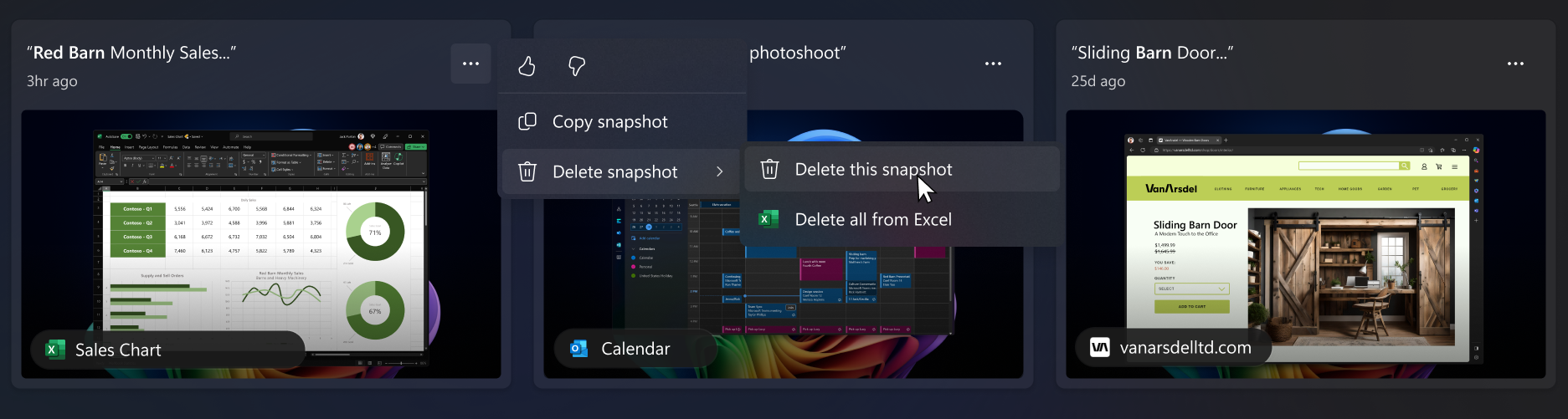
Ștergerea, ștergerea totală sau copierea unui instantaneu din rezultatele căutării
Dacă descoperiți un instantaneu pe care doriți să-l ștergeți sau să-l copiați, selectați ... pentru a afișa opțiuni pentru instantaneu. Puteți alege să Copiați instantaneul în clipboard sau să Ștergeți instantaneul. Dacă instantaneul conține un site web sau o aplicație pe care nu ați filtrat-o încă, aveți o opțiune să Ștergeți toate instantaneele care conțin site-ul web sau aplicația selectate. Veți fi informat câte instantanee din acel site web sau aplicație vor fi șterse. În cazul în care continuați, toate instantaneele sunt șterse în bloc. Dacă doriți, puteți să adăugați site-ul web sau aplicația în lista de filtrare după finalizarea ștergerii.
Angajamentul Microsoft față de inteligența artificială și confidențialitatea responsabile
Microsoft depune eforturi pentru a avansa în mod responsabil cu inteligența artificială începând din 2017, când am definit pentru prima dată principiile privind inteligența artificială și am operaționalizat mai târziu abordarea noastră prin intermediul Standardului responsabil pentru inteligența artificială. Confidențialitatea și securitatea sunt principii de bază pe măsură ce dezvoltăm și implementăm sisteme de inteligență artificială. Lucrăm pentru a-i ajuta pe clienții noștri să-și utilizeze produsele în mod responsabil cu inteligența artificială, partajând învățarea și construind parteneriate bazate pe încredere. Pentru mai multe informații despre eforturile noastre responsabile în materie de inteligență artificială, despre principiile care ne ghidează și despre instrumentele și capacitățile pe care le-am creat pentru a asigura că dezvoltăm tehnologia de inteligență artificială în mod responsabil, consultați Inteligența artificială responsabilă.
Reamintire poate afișa rezultate legate de emoțiile percepute ale persoanelor din imagini. Procesele subiacente emoțiilor umane sunt complexe și există diferențe culturale, geografice și individuale ce influențează modul în care putem percepe, experimenta și exprima emoțiile. Rezultatele legate de emoțiile persoanelor din imagini se bazează pe modul în care acestea apar și pot să nu indice cu precizie starea internă a unei persoane individuale.
Reamintire poate utiliza indicii contextuale din întreaga imagine, inclusiv de la persoane sau entități din fundal, acesta fiind modul în care poate asocia în continuare imaginea cu un individ anume. Nu se utilizează datele biometrice și inferența. Niciun rezultat care identifică o persoană sau deduce emoția unei persoane nu este rezultatul procesării feței, precum recunoașterea facială sau alte inferențe faciale. De exemplu, dacă o imagine conține o fotografie cu un sportiv cunoscut îmbrăcat în tricoul echipei și numărul său specific, Reamintire poate returna în continuare un rezultat care poate identifica atletul pe baza acelor indicii contextuale.
Reamintire utilizează OCR, locală pe PC, pentru a analiza instantaneele și a facilita căutarea. Pentru mai multe informații despre OCR, consultați Nota de transparență și cazurile de utilizare OCR Pentru mai multe informații despre confidențialitate și securitate, consultați Confidențialitatea și controlul asupra experienței Reamintire.
Ne-ar plăcea să vă auzim părerea!
Dacă vă place ceva și, mai ales, dacă există ceva ce nu vă place la Reamintire, puteți trimite feedback la Microsoft selectând ... , apoi pictograma Feedback din Reamintire. Prin completarea feedbackului, se vor trimite date de la Reamintire la Microsoft, inclusiv orice capturi de ecran pe care le atașați la feedback.
Articole asociate
Refaceți-vă pașii cu Reamintire
Filtrarea aplicațiilor, a site-urilor web și a informațiilor confidențiale în Reamintire