- Windows 11
- Windows 10
Un eSIM vă permite să vă conectați la internet folosind o rețea de date celulară fără o cartelă SIM fizică. Cu un eSIM, puteți comuta între operatorii de telefonie mobilă și abonamentele de date utilizând profiluri diferite.
De exemplu, puteți utiliza un abonament de date de rețea celulară pentru locul de muncă și altul pentru uz personal. Atunci când călătoriți, vă puteți conecta mai ușor, adăugând un abonament de date local de la un operator de telefonie mobilă acceptat.
Ce vă trebuie
Un PC care acceptă conectivitate celulară: Pentru a verifica dacă PC-ul acceptă rețelele celulare:
- Selectați Start>Setări>Rețea & internet.
- Căutați o pagină de rețea celulară . Dacă apare în listă rețeaua celulară , PC-ul acceptă conectivitatea celulară.
Un PC cu un eSIM selectat: Pentru a verifica dacă PC-ul are un eSIM:
- Selectați Start>Setări>Rețea & internet.
- Căutați Utilizați această cartelă SIM pentru date de rețea celulară.
- Selectați lista verticală și căutați eSIM, SIM2 sau o opțiune similară. Selectați eSIM pentru a-l utiliza pentru date de rețea celulară.
Un profil eSIM: un profil eSIM conectează PC-ul la o rețea mobilă. Pentru a verifica dacă un profil este deja instalat:
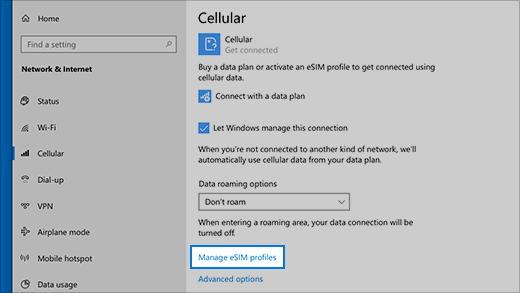
- Selectați Start>Setări>Rețea & internet>Celular>Profiluri eSIM.
- Dacă vedeți un profil de la operatorul de telefonie mobilă sau de la organizație, sunteți gata să vă conectați. Dacă nu, adăugați un profil utilizând una dintre metodele de mai jos.
Adăugarea unui profil eSIM
Puteți adăuga un profil eSIM în mai multe moduri. Opțiunile disponibile depind de dispozitiv, versiunea de Windows și operatorul de telefonie mobilă.
- Puteți descărca un profil de pe un operator de telefonie mobilă acceptat.
- Este posibil ca organizația sau operatorul dvs. de telefonie mobilă să fi adăugat deja un profil.
- Puteți adăuga manual un profil introducând un cod de activare sau scanând un cod QR.
Descărcați un profil eSIM de pe web
Dacă rulați o versiune Windows mai recentă decât 2602, puteți descărca profilurile eSIM de la operatorii de telefonie mobilă acceptați. Dacă operatorul dvs. nu acceptă descărcările de profiluri, utilizați una dintre celelalte metode descrise mai jos.
Notă
Pentru lista de operatori care acceptă descărcarea profilurilor eSIM, consultați Adăugați PC-ul Windows la contul dvs. mobil pentru a obține acces online.
Pentru a descărca un profil:
- Accesați site-ul operatorului de telefonie mobilă și găsiți secțiunea pentru activarea cartelelor eSIM în Windows.
- În timpul activării, este posibil să vi se solicite să partajați identificatori de rețea celulară, cum ar fi EID și IMEI.
- Partajați aceste informații doar cu site-uri web în care aveți încredere.
- Când vi se solicită, confirmați descărcarea în Setări Windows.
Windows descarcă și instalează profilul eSIM și vă conectează dispozitivul la rețeaua mobilă.
Pentru a confirma instalarea profilului:
- Selectați Start>Setări>Rețea & internet>Celular>Profiluri eSIM.
- Verificați dacă profilul nou apare în listă.
Adăugați un profil eSIM prin căutarea profilurilor disponibile
- Selectați >Start Setări>Rețea & internet>Celular>Profiluri eSIM.
- Sub Adăugați un profil eSIM de la operatorul de telefonie mobilă, selectați Adăugare profil.
- Selectați Căutați profiluri disponibile, apoi selectați Următorul.
- Atunci când se găsește un profil, selectați Descărcare.
- Dacă vi se solicită, introduceți codul de confirmare de la operatorul de telefonie mobilă, apoi selectați Descărcați.
- Selectați Continuare pentru a căuta profiluri suplimentare sau selectați Închidere când ați terminat.
Adăugați un eSIM utilizând o activare sau un cod QR
- Selectați >Start Setări>Rețea & internet>Celular>Profiluri eSIM.
- Sub Adăugați un profil eSIM de la operatorul de telefonie mobilă, selectați Adăugare profil.
- Selectați Permiteți-mi să introduc un cod de activare primit de la operatorul> mobilÎn continuare.
- Scanați codul QR folosind camera dispozitivului sau introduceți manual codul de activare.
- Codul de activare ar trebui să apară în caseta Cod de activare corespunzătoare. Selectați Următorul.
- Pentru caseta de dialog care întreabă Descărcați acest profil?, introduceți codul de confirmare de la operatorul de telefonie mobilă în caseta corespunzătoare, apoi selectați Descărcare.
- Selectați Închidere.
Conectarea și gestionarea eSIM
Odată ce aveți un profil eSIM, aceste instrucțiuni vă vor ajuta să vă conectați și să gestionați rețeaua.
Conectarea la date de rețea celulară utilizând un profil eSIM
- Selectați butonul Start>Setări>Rețea & internet>celular. Dacă vedeți Inserare cartelă SIM, selectați cartela dvs. eSIM sub Utilizați această cartelă SIM pentru date de rețea celulară.
- Selectați profiluri eSIM, alegeți profilul dorit și apoi selectați Utilizare.
- Selectați Da pentru Această acțiune vă va utiliza abonamentul de date și este posibil să determine costuri. Continuați?
- Veți fi conectat la o rețea de date celulară și veți fi gata să demarați.
Comutați între profilurile eSIM
Dacă aveți instalate mai multe profiluri pe PC, puteți comuta între profiluri pentru a utiliza un alt operator de telefonie mobilă și un alt abonament de date.
- Selectați >Start Setări>Rețea & internet>Celular>Profiluri eSIM.
- Sub Profiluri pentru date de rețea celulară, selectați profilul pe care nu mai doriți să îl utilizați și apoi selectați Opriți utilizarea.
- Selectați Da pentru Veți fi deconectat de la această rețea celulară. Continuați?
- Selectați celălalt profil pe care doriți să îl utilizați, apoi selectați Utilizare.
Ștergerea unui profil
Ștergeți un profil doar dacă nu mai aveți nevoie de el. Dacă ștergeți un profil, poate fi necesar să contactați operatorul de telefonie mobilă pentru a-l adăuga din nou mai târziu.
- Selectați >Start Setări>Rețea & internet>Celular>Profiluri eSIM.
- Sub Profiluri pentru date de rețea celulară, selectați profilul.
- Selectați Ștergere, apoi selectați Da pentru a confirma.
Notă
Dacă PC-ul este gestionat de organizația dvs., este posibil să nu reușiți să ștergeți profilurile eSIM din cauza politicilor organizației.