
Bootarea sigură este o caracteristică de securitate care împiedică încărcarea software-ului neautorizat atunci când pornește PC-ul. Dacă opțiunea Bootare sigură este dezactivată, urmați instrucțiunile producătorului PC-ului sau plăcii de bază pentru a o activa.
Avertisment
Modificarea incorectă a setărilor de firmware poate afecta securitatea PC-ului sau poate împiedica pornirea corectă a acestuia. Modificați numai setările Bootare sigură descrise de producătorul dispozitivului.
Găsiți instrucțiuni pentru producătorul PC-ului dvs.
Alegeți producătorul PC-ului din lista din secțiunea următoare. Dacă v-ați construit PC-ul, alegeți producătorul plăcii de bază.
- Microsoft Surface
- Acer
- ASRock
- ASUS
- BIOSTAR
- Colorat
- Dell sau Alienware
- GIGABYTE sau AORUS
- HP sau OMEN
- Lenovo
- MSI
Meniurile de firmware și setările pentru bootare sigură variază în funcție de producător și de modelul dispozitivului. Urmați instrucțiunile furnizate de producător pentru dispozitivul dvs. specific.
Utilizarea unei mașini virtuale
Dacă utilizați o mașină virtuală, nu trebuie să urmați instrucțiunile de la producătorul PC-ului din secțiunea anterioară. Configurați Secure Boot prin intermediul platformei dvs. de virtualizare.
Avertisment
Bootarea sigură este disponibilă pentru mașinile virtuale Hyper-V de generația a 2-a. Dacă opțiunea Secure Boot nu este disponibilă, confirmați că mașina virtuală este de generația a 2-a.
Pentru o mașină virtuală Hyper-V:
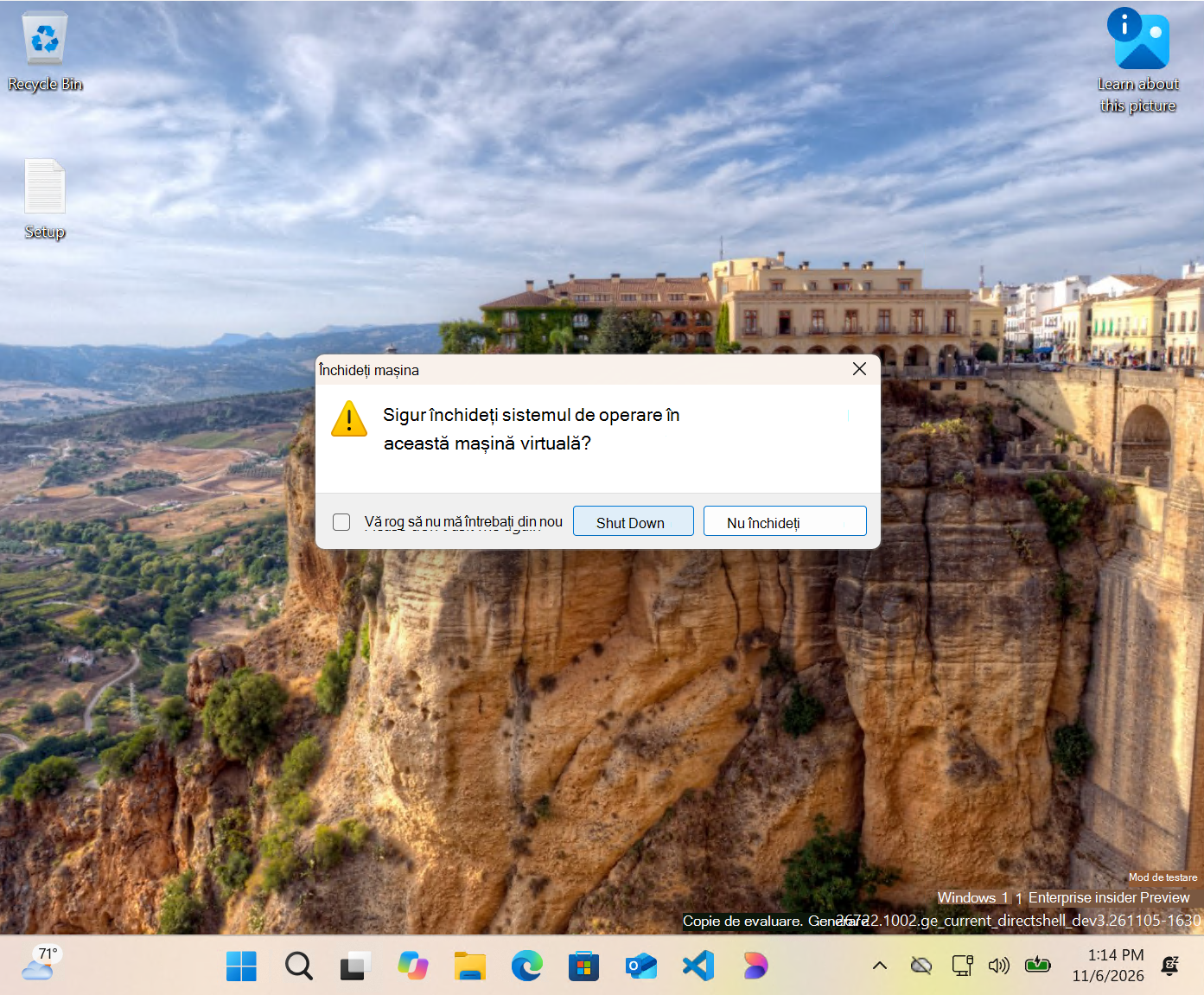
Închideți mașina virtuală.
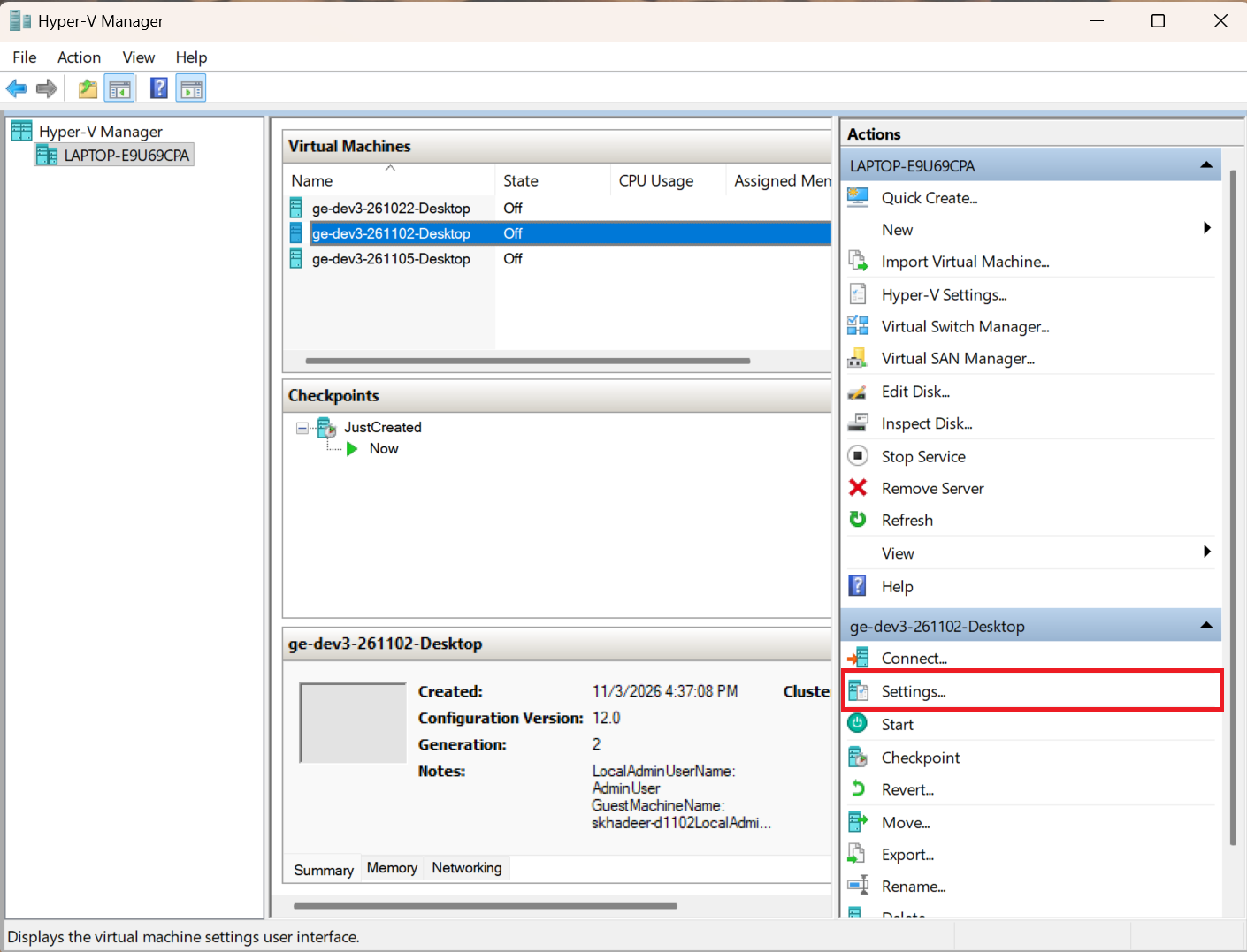
În Hyper-V Manager, selectați mașina virtuală și deschideți Setări.
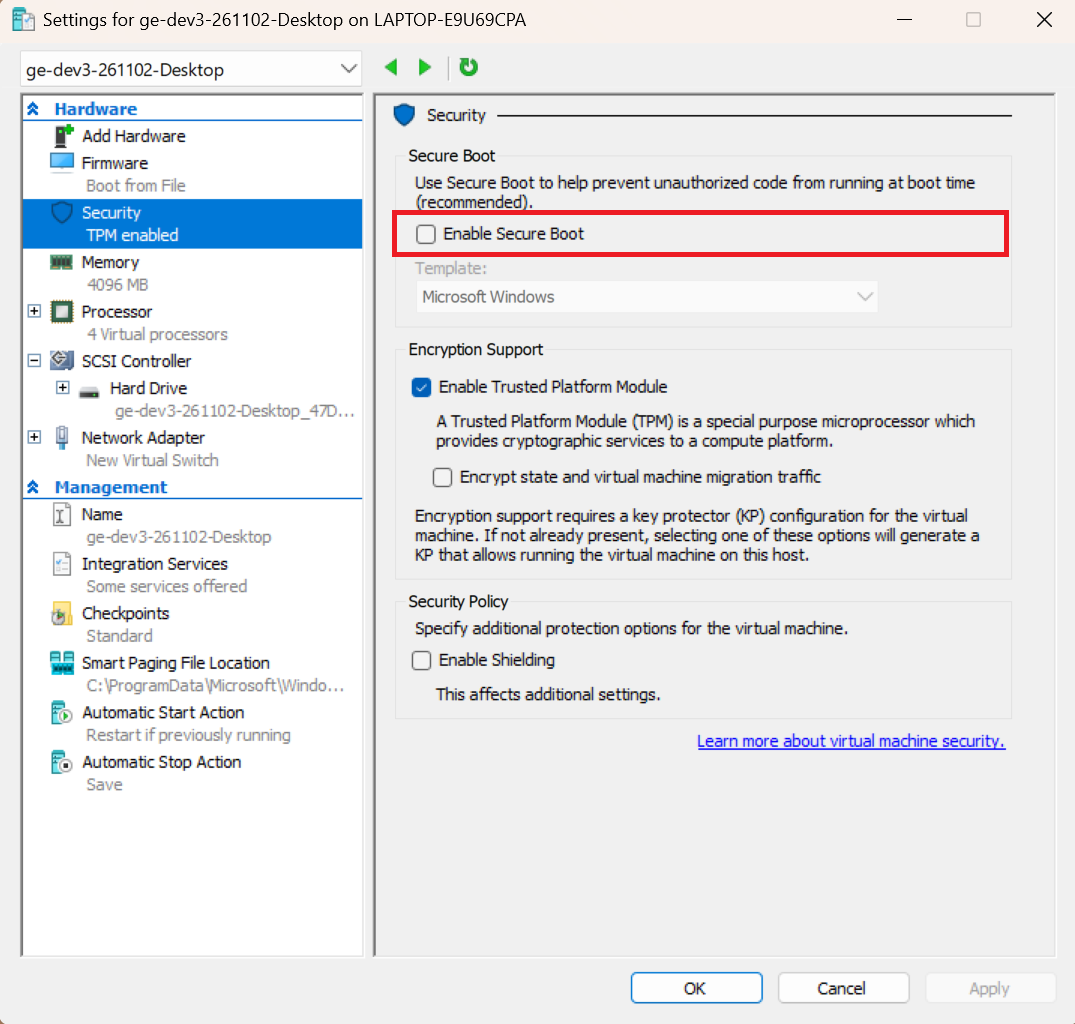
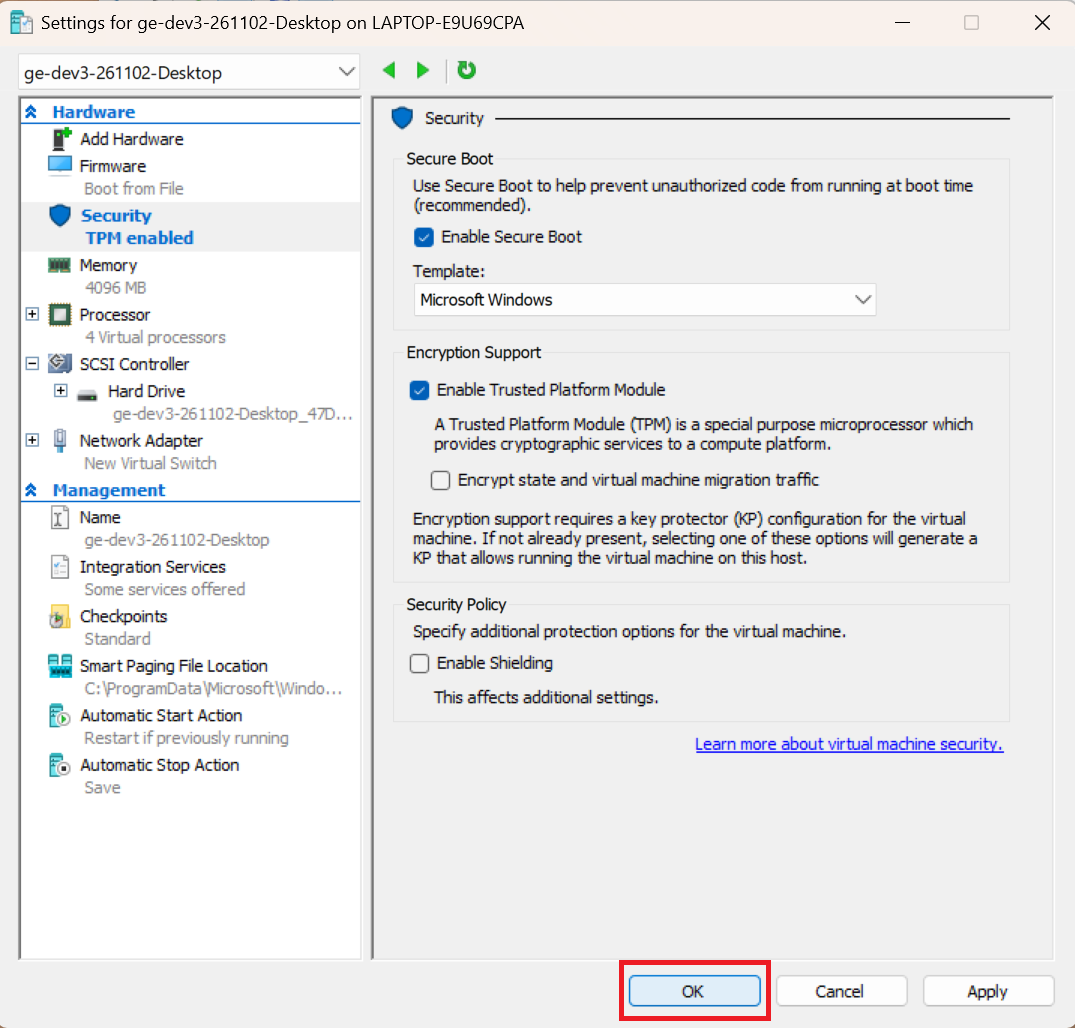
Selectați Securitate, apoi selectați Activați bootarea securizată.
Selectați OK, apoi porniți mașina virtuală.
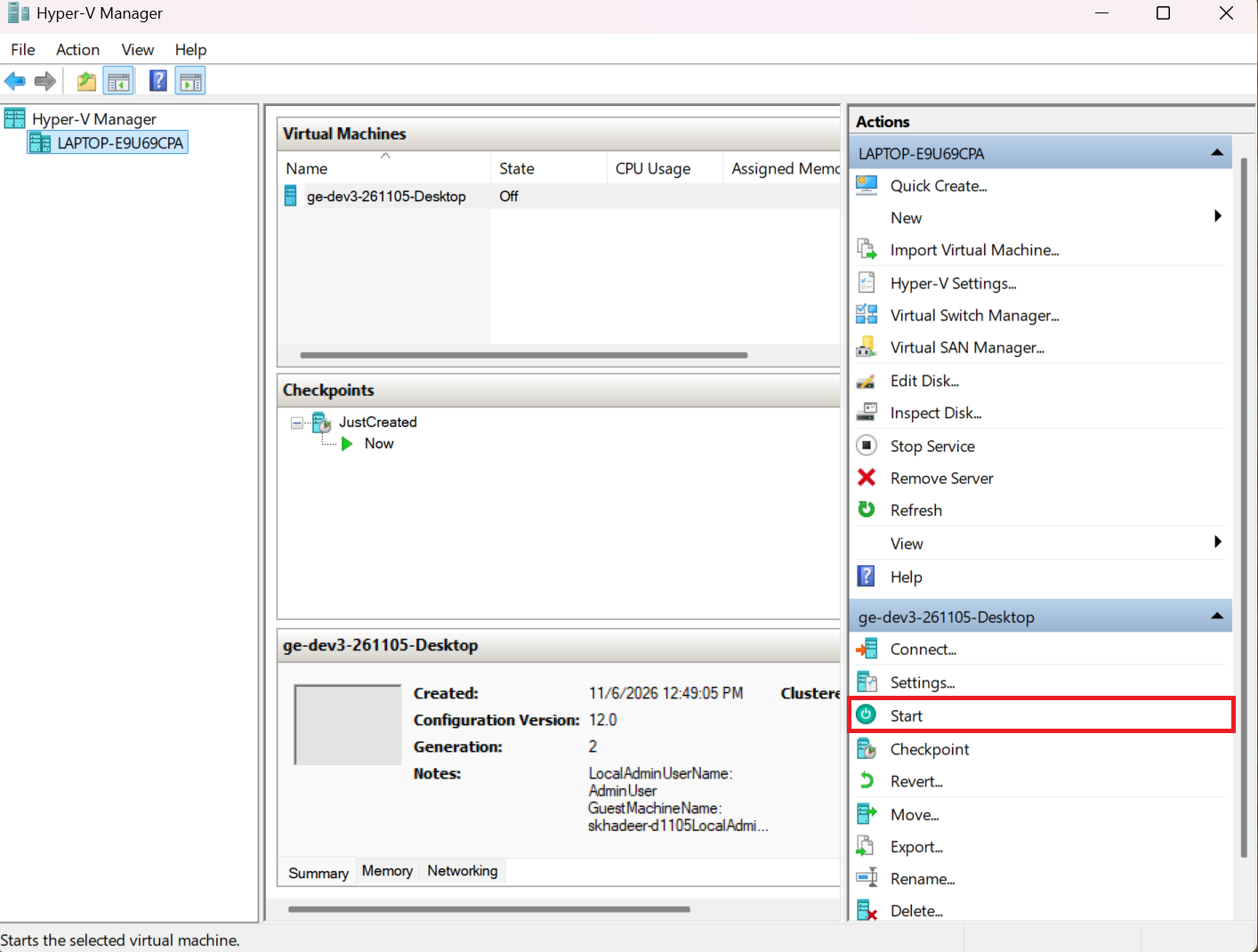
După ce pornește Windows, deschideți Setări → Securitate → Protecție de referință și verificați dacă Bootare sigură afișează Activat , iar pagina afișează Toate protejate.
Microsoft Surface
Acești pași încep după ce Windows repornește dispozitivul direct în Surface UEFI.
Activați bootarea sigură
În Surface UEFI, selectați Securitate din meniul din stânga.
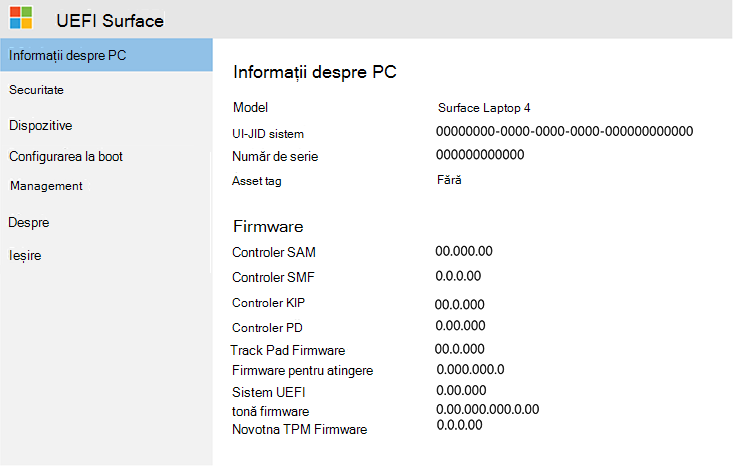
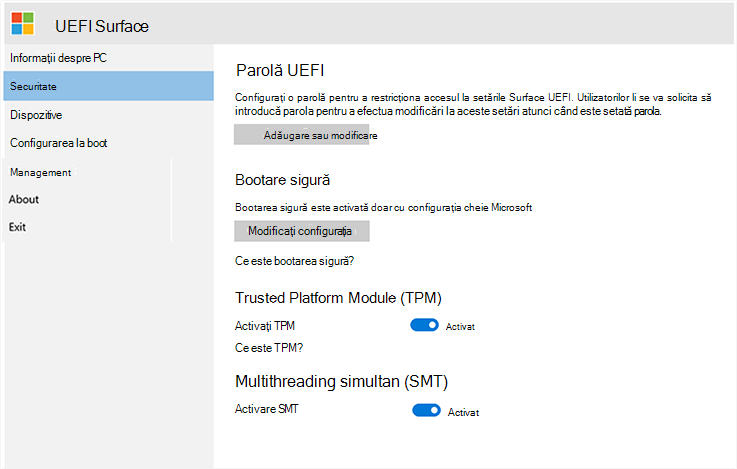
Sub Bootare securizată, selectați Modificare configurare.
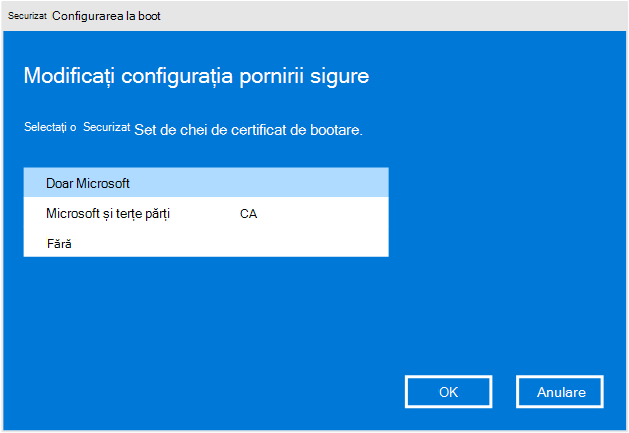
În lista de seturi de chei de certificat, selectați doar Microsoft, apoi selectați OK.
Avertisment
Modificați doar această setare. Modificarea altor setări de pornire poate afecta securitatea dispozitivului Surface și modul în care funcționează.
Salvați și reporniți
Selectați Ieșire din meniul din stânga.
Selectați Reporniți acum.
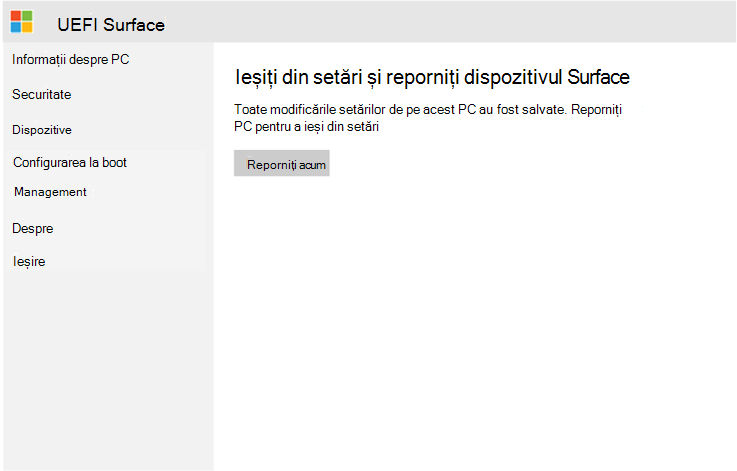
Dispozitivul dvs. Surface salvează modificarea pornirii sigure și pornește Windows.
Verificați dacă a funcționat
După pornirea Windows:
- Deschideți Setări.
- Selectați Securitate.
- Selectați Protecție de bază.
- Confirmați că Bootarea sigură afișează Activat.
- Confirmați că pagina afișează Toate protejate.
Ați terminat atunci când este activată bootarea sigură și pagina de protecție de referință afișează Toate protejate.
Acer
Pentru instrucțiuni despre activarea bootării sigure pe un dispozitiv Acer, consultați:
Îndrumări pentru Acer Secure Boot
ASRock
Pentru instrucțiuni despre pornirea securizată pe o placă de bază ASRock, consultați:
ASUS
Pentru instrucțiuni pentru a activa Secure Boot pe un dispozitiv ASUS sau pe o placă de bază, consultați:
BIOSTAR
Pentru instrucțiuni despre activarea bootării sigure pe o placă de bază BIOSTAR, consultați:
Îndrumări pentru pornirea sigură BIOSTAR
Colorat
Pentru instrucțiuni despre activarea bootării sigure pe o placă de bază colorată, consultați:
Dell sau Alienware
Pentru instrucțiuni despre activarea bootării securizate pe un dispozitiv Dell sau Alienware, consultați:
GIGABYTE sau AORUS
Pentru instrucțiuni despre pornirea sigură pe un dispozitiv GIGABYTE sau AORUS sau pe o placă de bază, consultați:
Îndrumări pentru bootarea sigură GIGABYTE
HP sau OMEN
Pentru instrucțiuni despre activarea bootării sigure pe un dispozitiv HP sau OMEN, consultați:
Îndrumări pentru HP Secure Boot
Lenovo
Pentru instrucțiuni despre activarea bootării securizate pe un dispozitiv Lenovo, consultați:
MSI
Pentru instrucțiuni privind bootarea sigură pe un dispozitiv MSI sau pe o placă de bază, consultați:
Îndrumări pentru pornirea sigură MSI
Dacă nu găsiți setarea Bootare sigură
Numele și locația setării Bootare sigură pot varia în funcție de dispozitivul dvs.
Dacă nu îl găsiți:
- Confirmați că utilizați instrucțiunile pentru producătorul corect de PC sau placă de bază.
- Căutați în site-ul de asistență al producătorului modelul dispozitivului și bootarea sigură.
- Contactați echipa de asistență a producătorului dacă bootarea sigură nu este afișată în meniul firmware.
Nu modificați alte setări de firmware decât dacă instrucțiunile producătorului dispozitivului vă solicită acest lucru.
Reporniți dispozitivul în UEFI
Dacă protecția de referință oferă o opțiune de a reporni dispozitivul direct în UEFI, utilizați opțiunea respectivă și apoi urmați instrucțiunile producătorului dvs.
În caz contrar:
- Deschideți Setări.
- SelectațiRecuperaresistem>.
- Lângă Pornire avansată, selectați Reporniți acum.
- În ecranul Alegeți o opțiune, selectați Depanare.
- Selectați Opțiuni complexe.
- Selectați Setări firmware UEFI, apoi selectați Repornire.
După ce dispozitivul repornește, urmați instrucțiunile producătorului pentru a găsi și a activa bootarea securizată.