
Prima dată când instalați și utilizați un program Office, vi se solicită numele de utilizator și inițialele într-o casetă de dialog care arată asemănător cu aceasta:

Numele și inițialele dvs. vor fi asociate cu orice document Office pe care îl creați și vor apărea în locuri cum ar fi comentarii, revizuiri și proprietăți generale ale documentului. Puteți introduce orice doriți, dar este o idee bună să luați în considerare cu cine este posibil să partajați documentele sau pentru cine le revizuiți atunci când alegeți un nume de utilizator. Majoritatea persoanelor își folosesc pur și simplu prenumele și numele.
Dacă vedeți caseta de dialog Nume utilizator de fiecare dată când deschideți un program Office, consultați Împiedicarea unui program să solicite nume de utilizator și inițiale.
Modificarea numelui de utilizator și a inițialelor
Dacă creați documente Office care vor fi partajate cu alte persoane, pot fi importante atribuirea corespunzătoare și informațiile corecte despre autor. Puteți modifica numele de utilizator și inițialele în orice moment.
Important
Modificarea numelui sau inițialelor într-un program Office va modifica numele și inițialele în toate celelalte programe Office instalate pe computer.
- Faceți clic peOpțiunifișier>.
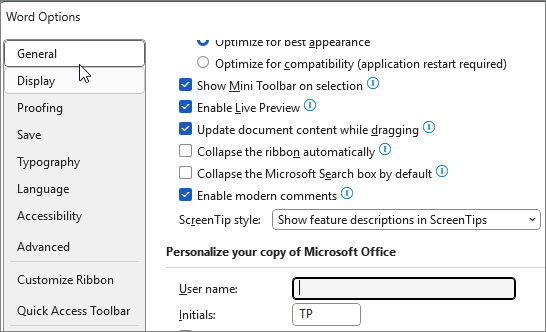
- În caseta de dialog Opțiuni , modificați numele de utilizator și inițialele în secțiunea Personalizarea copiei Microsoft Office .
Împiedicarea unui program să solicite nume de utilizator și inițiale
Ar trebui să vedeți caseta de dialog Nume utilizator o singură dată, prima dată când deschideți un program Office nou instalat. Totuși, dacă vedeți această casetă de dialog de fiecare dată când deschideți un program, este posibil să puteți opri acest lucru modificând permisiunile în registry.
Avertisment
Această procedură conține pași care vă spun cum să modificați registry-ul computerului. Pot apărea probleme serioase dacă faceți modificări incorecte în registry. Asigurați-vă că urmați acești pași cu atenție. Pentru protecție suplimentară, faceți o copie de backup la registry înainte de a modifica. Apoi, puteți să restaurați registry dacă apare o problemă. Pentru a afla cum să faceți backup și să restaurați registry-ul, consultați Cum să faceți backup și să restaurați registry-ul în Windows.
Din ecranul Start Windows din Windows 10, Windows 8, Windows 7 sau Windows Vista, tastați regedit.exe în caseta de căutare, apoi apăsați pe Enter.
Notă
În Windows XP, faceți clic pe Start, pe Executare, tastați regedit.exe, apoi apăsați pe Enter.
În Registry Editor, navigați la următoarea locație: HKEY_Current_User\Software\Microsoft\Office\Common\UserInfo.
Faceți clic pe UserInfo.
În meniul Editare, faceți clic pe Permisiuni.
Faceți clic pe numele de utilizator.
Bifați caseta de selectare Se permite pentru Control total.
Faceți clic pe Se aplică, apoi pe OK.
Închideți Registry Editor.