Notă
Dacă un document a fost partajat cu dvs. pentru revizuire, este posibil să nu puteți dezactiva Urmărire modificări. Dacă doriți să editați documentul fără a urmări modificările, va trebui fie să salvați o copie, fie să rugați persoana care vi l-a trimis să îl partajeze din nou, cu modul de revizuire dezactivat.
Activarea și dezactivarea urmăririi modificărilor
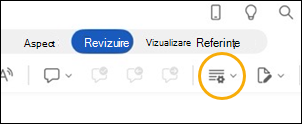
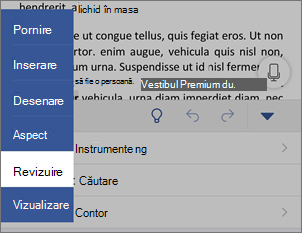
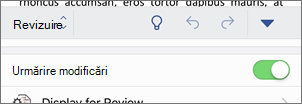
Pe fila Revizuire , selectați Urmărire>modificări.
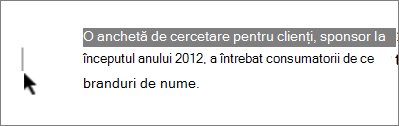
- Atunci când este activată opțiunea Urmărire modificări, secțiunea este evidențiată. Ștergerile sunt tăiate cu o linie, iar adăugirile sunt marcate cu o subliniere. Modificările diverșilor autori sunt indicate cu diferite culori.
- Atunci când Urmărire modificări este dezactivată, secțiunea nu este evidențiată. Word nu mai marchează modificările, dar sublinierile și liniile colorate rămân în document.
Sfat
De asemenea, puteți adăuga un indicator Urmărire modificări în bara de stare. Faceți clic dreapta pe bara de stare și selectați Urmărire modificări.
Vizualizarea modificărilor urmărite
Notă
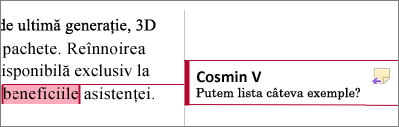
Când un document se află în modul Editare sau Revizuire, puteți selecta o modificare urmărită pentru a vizualiza modificarea completă, sugerată de un colaborator, într-o fișă care se afișează. Treceți cu indicatorul peste butonul Acceptare sau Respingere pentru a vedea o previzualizare a ceea ce acțiunea ar afecta documentul final.
Alegerea cui să urmărească modificările
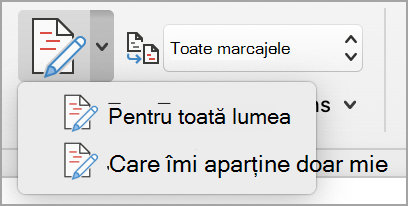
Puteți urmări doar modificările proprii sau modificările fiecăruia.
- Pentru a urmări modificările tuturor - Pe fila Revizuire , selectați Urmărirea>modificărilor>pentru toate persoanele.
- Pentru a urmări doar modificările proprii - Pe fila Revizuire , selectați Urmărire>modificări>Urmărire modificări doar ale mele.
Sfat
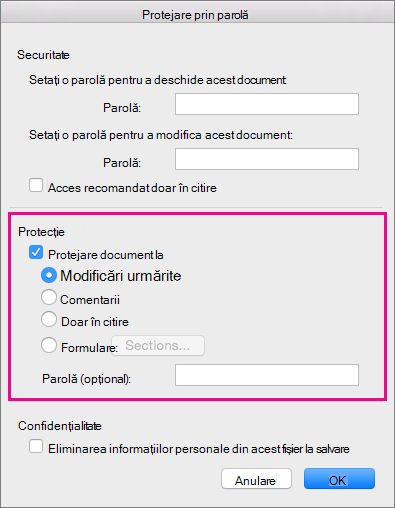
Pentru a utiliza o parolă pentru a-i împiedica pe alții să dezactiveze Urmărire modificări - Pe fila Revizuire , selectați Urmărire>Urmărire modificări>Blocare urmărire.
Alegeți cum doriți să afișați modificările din document
Puteți alege tipul de marcaj dorit.
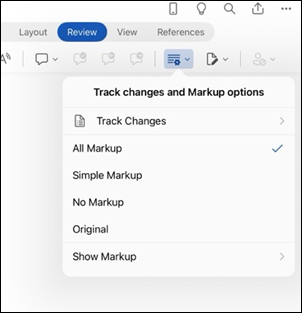
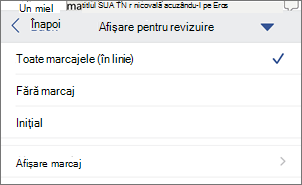
În grupul Marcaj , selectați Toate marcajele din lista verticală.
Selectați una dintre opțiuni:
- Marcare simplă afișează modificările urmărite cu o linie roșie pe margine.
- Toate marcajele afișează modificările urmărite, cu diferite culori de text și linii pentru fiecare recenzent.
- Fără marcaj ascunde marcajul pentru a afișa documentul cu modificările încorporate.
- Original afișează documentul original, fără modificări urmărite și comentarii afișate. Cu toate acestea, toate modificările urmărite sau comentariile din document care nu au fost acceptate, respinse sau șterse rămân în document.
Alegerea modului în care se afișează modificările urmărite
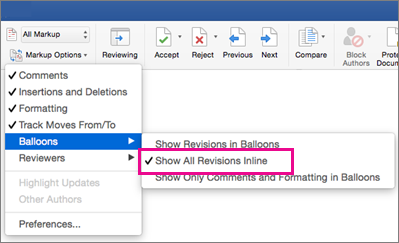
Puteți alege tipurile de revizii care să se afișeze și modul în care se afișează. Dacă alegeți să afișați reviziile ca baloane, acestea se afișează pe marginile documentului. Dacă alegeți să le afișați direct în interiorul documentului, în linie, revizuirile în linie afișează toate ștergerile ca segmente tăiate, nu în interiorul unor baloane.
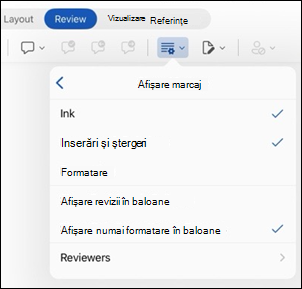
On the Review tab, in the Markup group, select Show Markup.
Selectați Baloane , apoi selectați tipul de afișare pe care îl doriți.
- Afișare revizii în baloane
- Afișați toate reviziile în linie
- Afișare doar formatare în baloane
Notă
Dacă doriți să vizualizați modificările urmărite în baloane, trebuie să vă aflați în vizualizarea Aspect pagină imprimată sau în vizualizarea Aspect web.
Afișarea modificărilor după tipul de editare
On the Review tab, in the Markup group, select Show Markup.
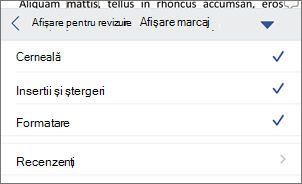
Selectați tipul de editare.
- Inserări și ștergeri
- Formatare
Bifa de lângă element indică faptul că este selectat.
Notă
Chiar dacă ascundeți un tip de marcaj debifând-l în meniul Afișare marcaj , marcajul se afișează automat de fiecare dată când documentul este deschis de dvs. sau de un recenzent.
Afișarea modificărilor după recenzent (recenzenți)
- On the Review tab, in the Markup group, select Show Markup.
- Selectați anumite People.
- Bifați-o pentru a debifa toate casetele de selectare, cu excepția celor de lângă numele recenzenților ale căror modificări doriți să le afișați.
Notă
Pentru a bifa sau a debifa toate casetele de selectare pentru toți recenzenții din listă, selectați Toți recenzenții.
Navigarea prin modificările urmărite în secțiunea meniului Modificări
Puteți să navigați de la o modificare urmărită la alta.
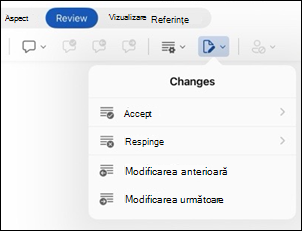
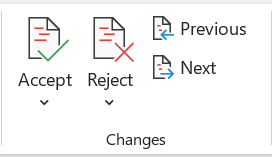
- În fila Revizuire , selectați Urmărire, apoi selectați Următorul pentru a vizualiza următoarea modificare urmărită.
- În fila Revizuire , selectați Urmărire, apoi selectați Anteriorul pentru a vizualiza modificarea urmărită anterior.
Acceptarea sau respingerea modificărilor urmărite
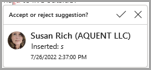
Există mai multe modalități de a trata modificările urmărite. Cea mai bună metodă este să identificați comentatorul și să răspundeți la modificarea urmărită prin afișarea fișei atunci când faceți clic pe modificarea marcată. Fișa afișează numele comentatorului și opțiunea de a accepta sau respinge sugestia.
Acceptarea sau respingerea modificărilor urmărite în succesiune utilizând meniul principal
Puteți rezolva în succesiune modificările urmărite de la începutul documentului până la sfârșitul documentului.
- Pe fila Revizuire , selectați Urmărire, apoi selectați Următorul.
- Selectați Acceptare sau Respingere. Următoarea modificare urmărită secvențială este evidențiată pentru revizuire și acțiune.
Notă
De asemenea, puteți accepta sau respinge modificările urmărite individual, utilizând meniurile verticale ale meniurilor principale. Această metodă este utilizată adesea ca abordare metodică pentru revizuirea modificărilor urmărite.
Acceptarea modificărilor utilizând meniul principal
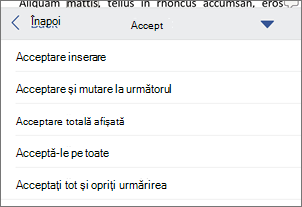
Pe fila Revizuire , selectați Urmărire, apoi selectați Acceptare.
Selectați una dintre opțiuni:
- Acceptați și treceți la următorul.
- Acceptați această modificare.
- Acceptați toate modificările afișate.
- Acceptă toate modificările.
- Acceptați toate modificările și opriți urmărirea.
Respingeți modificările utilizând meniul principal
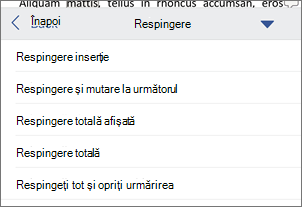
Pe fila Revizuire , selectați Urmărire, apoi selectați Respingere.
Selectați una dintre opțiuni:
- Respingere și mutare la următoarea.
- Respingeți modificarea.
- Respingeți toate modificările afișate.
- Respingeți toate modificările.
- Respingerea tuturor modificărilor și oprirea urmăririi
Acceptarea sau respingerea modificărilor dintr-un document cu un clic dreapta
Lucrând într-un document, puteți face clic dreapta pe o modificare urmărită pentru a accepta sau a respinge modificarea. Utilizarea metodei cu clic dreapta afișează o opțiune de meniu banner și o opțiune de meniu vertical.
Acceptați modificările în linie cu opțiunea de banner la clic dreapta
Faceți clic dreapta pe o modificare urmărită în document pentru a revizui o singură sugestie.
Pe banner, selectați una dintre următoarele:
- Acceptare>Acceptați și treceți la următoarea.
- Acceptare>Acceptați această modificare.
- Acceptare>Acceptați toate modificările afișate.
- Acceptare>Acceptă toate modificările.
- Acceptare>Acceptați toate modificările și opriți urmărirea.
Acceptarea modificărilor în linie cu opțiunea de meniu vertical la clic dreapta
Faceți clic dreapta pe o modificare urmărită în document pentru a revizui o singură sugestie.
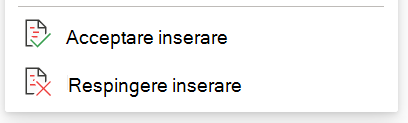
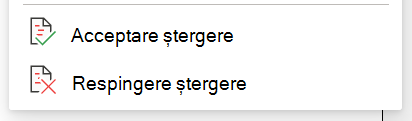
În meniul vertical, selectați una dintre variantele următoarele:
- Acceptați inserarea (sau acceptați ștergerea)
- Respingerea inserării (sau respingerea ștergerii)
Acceptați sau respingeți toate modificările urmărite în același timp în meniul principal
Acceptați toate modificările urmărite
Pe fila Revizuire , selectați Urmărire, apoi selectați Acceptare.
Selectați una dintre opțiuni:
- Acceptați toate modificările afișate
- Acceptați toate modificările
- Acceptați toate modificările și opriți urmărirea
Respingeți toate modificările urmărite
Pe fila Revizuire , selectați Urmărire, apoi selectați Respingere.
Selectați una dintre opțiuni:
- Respingeți toate modificările afișate
- Respingeți toate modificările
- Respingerea tuturor modificărilor și oprirea urmăririi
Notă
Când este selectată opțiunea PeopleAll>Reviewers, opțiunile Acceptați toate modificările afișate și Respingeți toate modificările afișate nu se afișează.
Ascunderea modificărilor urmărite și a comentariilor la imprimare
Ascunderea modificărilor nu le elimină din document. Trebuie să utilizați comenzile Acceptare și Respingere din grupul Modificări pentru a elimina marcajele din document.
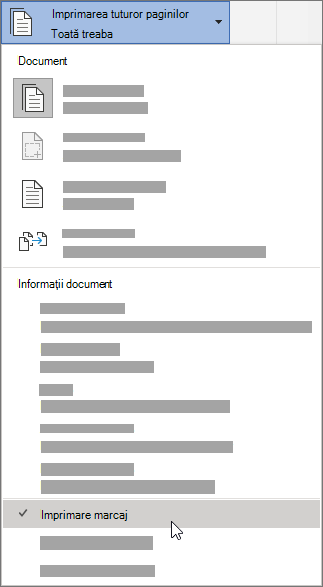
- AccesațiSetări>imprimare>fișier>, Imprimați toate paginile.
- Sub Informații document, selectați Imprimare marcaj pentru a șterge marcajul de selectare.
Vizualizarea tuturor modificărilor într-o listă rezumat în Panoul de revizuire
Notă
Panoul de revizuire, spre deosebire de document sau de baloanele de comentarii, nu este cel mai bun instrument pentru a modifica documentul. În loc să ștergeți textul sau comentariile ori să faceți alte modificări în Panoul de revizuire, faceți toate modificările editoriale în document. Modificările vor fi vizibile apoi în Panoul de revizuire.
Pe fila Revizuire , selectați Panou de revizuire.
Alegeți dacă doriți să se afișeze Panoul de revizuire lângă document sau sub document.
- Selectați Panou de revizuire vertical pentru a afișa o listă cu toate modificările de lângă document.
- Selectați Panou de revizuire orizontal pentru a afișa o listă cu toate modificările sub document.
Puteți utiliza Panoul de revizuire ca un instrument util pentru a verifica dacă toate modificările urmărite au fost eliminate din document, astfel încât să se afișeze pentru alte persoane care pot vizualiza documentul. Secțiunea rezumat din partea de sus a Panoului de revizuire afișează numărul exact de modificări urmărite vizibile și comentarii care rămân în document.
Panoul de revizuire vă permite, de asemenea, să revizuiți comentarii lungi care nu se încadrează într-o bulă de comentariu.
Important
Comentariile nu mai fac parte din funcția Urmărire modificări.