
Pentru a transforma liniile de text într-o listă numerotată sau cu marcatori, selectați textul, apoi, pe fila Pornire din grupul Paragraf , faceți clic pe Marcatori sau Numerotare. Fiecare linie sau paragraf devine element cu marcatori sau numerotat.
Începeți cu o pagină necompletată?
- Amplasați cursorul unde doriți să apară o listă cu marcatori sau numerotată.
- Pe fila Pornire , faceți clic pe săgeata de lângă Marcatori sau Numerotare.
- Alegeți un stil și începeți să tastați.
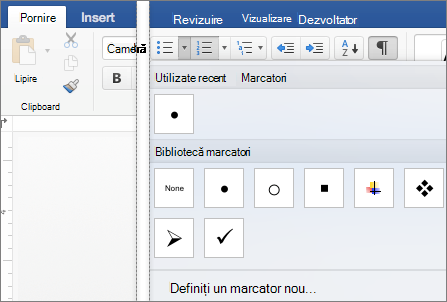
- Apăsați pe Return de fiecare dată când doriți un marcator sau un număr nou sau apăsați de două ori pe Enter pentru a încheia lista.
Sfat
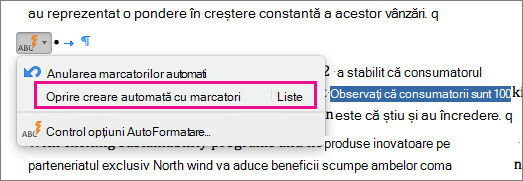
Când începeți un paragraf cu un asterisc și un spațiu (* ) sau cu numărul 1 și un punct (1.), Word afișează butonul Opțiuni AutoCorecție și începe să construiască o listă cu marcatori sau numerotată. Dacă nu doriți o listă numerotată sau cu marcatori, faceți clic pe butonul Opțiuni AutoCorecție , apoi faceți clic pe Se oprește crearea automată de liste cu marcatori sau pe Se oprește crearea automată de liste numerotate.
Reporniți numerotarea de la 1
- Selectați elementul care doriți să fie primul element în noua listă.
- Ctrl+clic sau clic dreapta pe element, apoi faceți clic pe Repornire numerotare.
Indentarea elementelor dintr-o listă
- Selectați liniile din listă pe care doriți să le indentați.
- On the Home tab, select Increase Indent
 .
.
Ștergerea elementelor dintr-o listă
- Selectați elementele pe care doriți să le ștergeți.
- Apăsați DELETE.
Oprirea unei liste numerotate sau cu marcatori
Alegeți una dintre următoarele variante:
- La sfârșitul listei numerotate sau cu marcatori, apăsați RETURN de două ori.
- Selectați linia de text pe care nu o doriți în listă, apoi, pe fila Pornire , selectați Marcatori sau Numerotare pentru a dezactiva formatarea listei.