
Caracteristica Director din Word îmbină datele într-un singur document, cum ar fi un director de apartenență, un catalog sau o listă de părți. Deoarece puteți îmbina mai multe tipuri de surse de date, puteți crea rapoarte din baze de date, cum ar fi Access, utilizând toate caracteristicile de formatare din Word.
Pornirea documentului
- Deschideți un document necompletat.
- Accesați Corespondență>,Pornire Îmbinare> corespondență,Pornire DirectorÎmbinare> corespondență.
Selectarea destinatarilor
- Accesați Corespondența>Pornire Îmbinare> corespondențăSelectați destinatarii.
- Selectați o sursă de date. Pentru mai multe informații, accesați Surse de date pe care le puteți utiliza pentru o îmbinare de corespondență.
- SelectațiSalvarefișier>.
Dacă trebuie să editați lista de expediere poștală, accesați Îmbinarea corespondenței: editarea destinatarilor.
Inserarea de coduri de câmp
În acest moment, nu includeți text pe care doriți să îl imprimați o singură dată în documentul director rezultat.
Tastați textul pe care doriți să-l repetați pentru fiecare element din director, cum ar fi Nume: sau Adresă: etichete pentru înregistrările individuale.
Faceți clic sau atingeți locul în care doriți să plasați un câmp de îmbinare și inserați un câmp de îmbinare. Pentru mai multe informații, accesați Câmpuri de îmbinare a corespondenței
Sfat
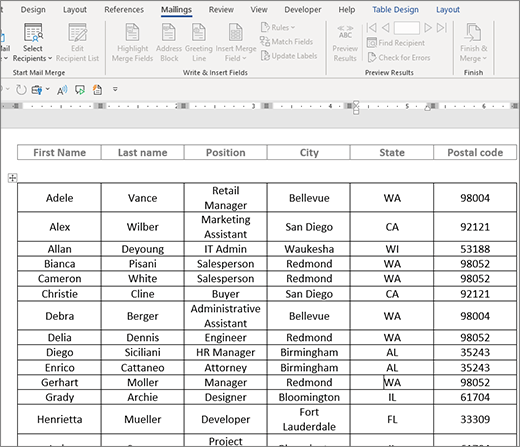
- Pentru a crea un tabel cu o singură etichetă sau un singur rând titlu, creați un antet de document. Plasați rândul etichetă al tabelului în antet. Apoi plasați câmpurile de îmbinare în corpul documentului.
-

- Acest lucru funcționează bine pentru directoarele lungi care se întind pe mai multe pagini, deoarece creează un antet pentru fiecare pagină.
Nu puteți tasta manual caracterele pentru câmpuri de îmbinare (« »). Trebuie să utilizați panoul de activități Îmbinare corespondență, accesând Corespondență,>Scriere & Inserare câmpuri>,Inserare câmp pentru îmbinare.

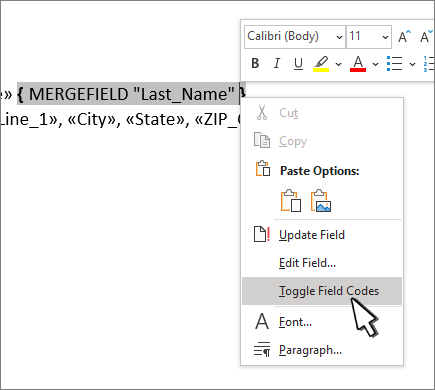
În cazul în care câmpurile îmbinate apar între acolade, cum ar fi { MERGEFIELD City }, atunci Word afișează coduri de câmp în locul rezultatelor câmpurilor. Acest lucru nu afectează îmbinarea, dar este dificil de formatat. Faceți clic dreapta pe codul de câmp și selectați Comutare în coduri de câmp în meniul de comenzi rapide.
Dacă lipsește vreo parte din adresă, consultați Îmbinarea corespondenței: Potrivire câmpuri pentru a remedia problema.Repetați pasul 2 după cum este necesar.
După ce ați terminat documentul principal și ați inserat toate câmpurile de îmbinare, mergeți la Fișier>Salvare ca.
Previzualizarea directorului
- Accesați Corespondență>,examinarea rezultatelor>,examinarea rezultatelor.
- Utilizați butoanele Înapoi și Înainte pentru a vă deplasa prin date sau utilizați Găsire destinatar pentru a căuta anumite înregistrări
- Dacă trebuie să editați, selectați Previzualizați rezultate pentru a reveni la vizualizarea câmpului de îmbinare.
Finalizarea îmbinării
Selectați Corespondență>, Terminare>, Finalizare & Îmbinare și selectați Editare documente individuale. Veți vedea alte două opțiuni, dar nu le puteți utiliza cu un director.
Selectați una dintre următoarele variante:
- Pentru a îmbina toate înregistrările, selectați Toate.
- Pentru a îmbina numai înregistrarea pe care o vedeți în fereastra documentului, selectați Înregistrare curentă.
- Pentru a îmbina un interval de înregistrări, tastați numerele de înregistrare în casetele De la și Până la.
Selectați OK.
În noul document, adăugați textul pe care doriți să îl imprimați o singură dată, cum ar fi anteturi, subsoluri, titluri de coloană sau orice alt text.
Salvați sau imprimați directorul așa cum ați face cu orice document obișnuit.
