
Marcatorii sau simbolurile pentru imagini particularizate pot adăuga un punct de atracție vizual unei liste în Word. Dacă cineva vă trimite un document cu un stil de marcatori care vă place, puteți adăuga stilul la Biblioteca de marcatori pentru a-l utiliza din nou.
Notă
Nu puteți crea marcatori particularizați în Word pentru web. Dacă aveți versiunea desktop de Word, o puteți utiliza pentru a realiza mai multe cu marcatori. Dacă nu, puteți să încercați sau să cumpărați acum cea mai recentă versiune de Office.
Adăugarea la listă a marcatorilor sau simbolurilor imagine
Biblioteca de marcatori include stiluri de marcatori simbol și imagine. Dacă nu vedeți stilul dorit în bibliotecă, puteți defini un nou stil de marcatori.
- Faceți clic pe lista la care doriți să adăugați marcatori imagine sau simboluri.
Pentru a modifica un întreg nivel al listei într-o listă multinivel, faceți clic pe un marcator sau pe un număr de la acel nivel din listă. - Pe fila Pornire , în grupul Paragraf , faceți clic pe săgeata de lângă Marcatori, apoi faceți clic pe Definire marcator nou.

-
În Word pentru Windows:
Faceți clic pe Simbol sau Imagine, apoi alegeți orice simbol sau imagine pe care doriți să o utilizați. Puteți să încărcați un fișier imagine de pe computer, să căutați o imagine pe internet sau să vă conectați pentru a insera fotografii din altă locație, cum ar fi OneDrive sau Flickr.
În Word pentru Mac:
Faceți clic pe Marcator (pentru simboluri) sau pe Imagine (pentru a utiliza un fișier imagine stocat pe computer). - Faceți clic pe Inserare sau pe OK pentru a previzualiza noul marcator în caseta de dialog Definire marcator nou (Windows) sau în caseta de dialog Particularizare listă cu marcatori (Mac), apoi faceți clic pe OK.
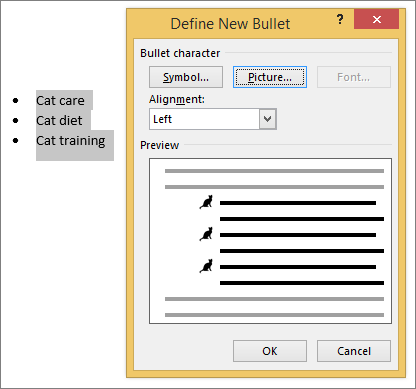
După ce creați un element cu marcatori, noul stil de marcatori este disponibil în lista Marcatori document.
Adăugarea unei imagini, unui marcator sau a unui simbol la Biblioteca de marcatori
Dacă primiți un document cu un stil de marcatori pe care doriți să-l reutilizați în propriile documente, îl puteți adăuga la Biblioteca de marcatori, unde va fi disponibil întotdeauna pentru utilizare în documentele dvs.
Notă
În Word pentru Mac, stilurile de marcatori particularizate sunt adăugate automat în Biblioteca de marcatori.
- Deschideți documentul care conține marcatorul pe care doriți să-l adăugați la Biblioteca de marcatori.
- Pe fila Pornire , în grupul Paragraf , faceți clic pe săgeata de lângă Marcatori, apoi, sub Marcatori document, faceți clic dreapta pe stilul de marcator pe care doriți să îl adăugați la Biblioteca de marcatori și faceți clic pe Adăugare la bibliotecă.

Eliminarea stilurilor de marcatori particularizate din Biblioteca marcatori
Notă
Nu puteți elimina stilurile de marcatori particularizate din biblioteca de marcatori din Word pentru Mac. Următoarele se aplică doar la Word pentru Windows.
- Pe fila Pornire , în grupul Paragraf , faceți clic pe săgeata de lângă Marcatori, apoi, sub Bibliotecă marcatori, faceți clic dreapta pe stilul de marcator pe care doriți să îl eliminați și faceți clic pe Eliminare.

Notă
- Orice marcatori utilizați în prezent într-un document sunt întotdeauna disponibili în Biblioteca de marcatori.
- Dacă eliminați un marcator din Biblioteca marcatori și acesta este încă disponibil în zona Marcatori document , puteți adăuga cu ușurință marcatorii înapoi la Biblioteca marcatori, pentru a-l utiliza în alte documente.
Consultați și
Crearea unei liste numerotate sau cu marcatori în Word pentru Mac