În Word, puteți automatiza activitățile utilizate frecvent, prin crearea și rularea de macrocomenzi. O macrocomandă este o serie de comenzi și instrucțiuni pe care le grupați ca o singură comandă pentru a realiza automat o activitate.
Pentru a economisi timp cu activitățile pe care le efectuați des, comprimați pașii într-o macrocomandă. Întâi înregistrați macrocomanda. Apoi puteți să rulați macrocomanda dacă faceți clic pe un buton de pe bara de instrumente Acces rapid sau apăsați o combinație de taste. Depinde de modul în care o configurați.
Înregistrarea unei macrocomenzi cu un buton
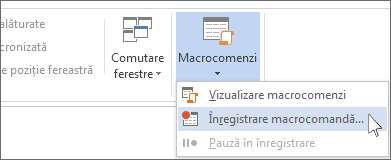
Selectați Vizualizare>macrocomenzi>Înregistrare macrocomandă.
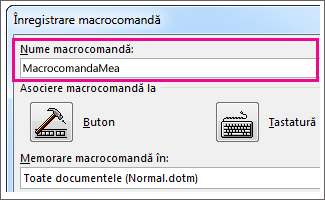
Tastați un nume pentru macrocomandă.
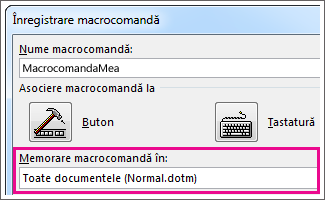
Pentru a utiliza această macrocomandă în orice document nou pe care îl creați, asigurați-vă că în caseta Memorare macrocomandă în scrie Toate documentele (Normal.dotm).
Pentru a rula macrocomanda atunci când faceți clic pe un buton, selectați Buton.
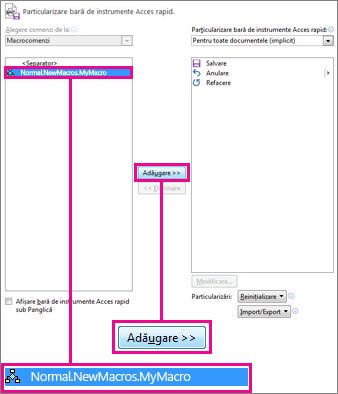
Selectați noua macrocomandă (are denumirea Normal.NewMacros.<numele macrocomenzii>) și selectați Adăugare.
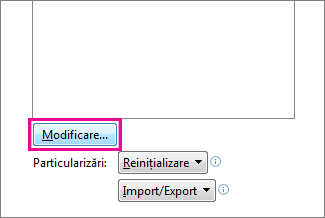
Selectați Modificare.
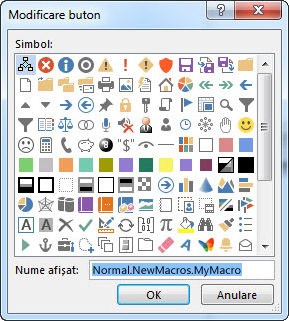
Selectați o imagine buton, tastați numele dorit, apoi selectați OK de două ori.
Acum a venit timpul să înregistrați pașii. Selectați comenzile sau apăsați tastele pentru fiecare pas din activitate. Word înregistrează clicurile și secvențele de taste.
Notă
Utilizați tastatura pentru a selecta text în timp ce înregistrați macrocomanda. Macrocomenzile nu înregistrează selecții efectuate cu mouse-ul.
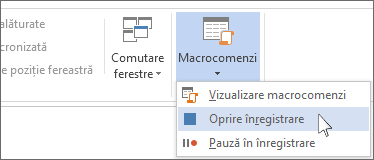
Pentru a opri înregistrarea, selectați Vizualizare>macrocomenzi>Oprire înregistrare.
Butonul pentru macrocomandă se afișează în Bara de instrumente Acces rapid.

Pentru a rula macrocomanda, selectați butonul.
Înregistrarea unei macrocomenzi cu o comandă rapidă de la tastatură
Selectați Vizualizare>macrocomenzi>Înregistrare macrocomandă.
Tastați un nume pentru macrocomandă.
Pentru a utiliza această macrocomandă în orice document nou pe care îl creați, asigurați-vă că în caseta Memorare macrocomandă în scrie Toate documentele (Normal.dotm).
Pentru a rula macrocomanda atunci când apăsați o comandă rapidă de la tastatură, selectați Tastatura.
Tastați o combinație de taste în caseta Apăsați noua tastă comenzi rapide .
Verificați să vedeți dacă acea combinație este atribuită deja pentru altceva. Dacă este deja atribuită, încercați altă combinație.
Pentru a utiliza această comandă rapidă de la tastatură în orice document nou pe care îl creați, asigurați-vă că în caseta Salvare modificări scrie Normal.dotm.
Selectați Atribuiți.
Acum a venit timpul să înregistrați pașii. Selectați comenzile sau apăsați tastele pentru fiecare pas din activitate. Word înregistrează clicurile și secvențele de taste.
Notă
Utilizați tastatura pentru a selecta text în timp ce înregistrați macrocomanda. Macrocomenzile nu înregistrează selecții efectuate cu mouse-ul.
Pentru a opri înregistrarea, selectați Vizualizare>macrocomenzi>Oprire înregistrare.
Pentru a rula macrocomanda, apăsați tastele comenzii rapide.
Rularea unei macrocomenzi
Pentru a rula o macrocomandă, selectați butonul de pe Bara de instrumente Acces rapid, apăsați comanda rapidă de la tastatură sau rulați macrocomanda din lista de macrocomenzi .
- Selectați Vizualizare>macrocomenzi>Vizualizare macrocomenzi.
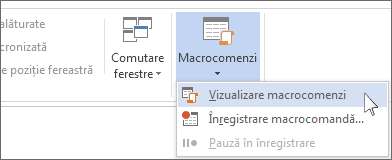
- În lista de sub Nume macrocomandă, selectați macrocomanda pe care doriți să o rulați.
- Selectați Executați.
Faceți ca o macrocomandă să fie disponibilă în toate documentele
Pentru a face ca macrocomanda dintr-un document să fie disponibilă în toate documentele noi, adăugați-o la șablonul Normal.dotm.
- Deschideți documentul care conține macrocomanda.
- Selectați Vizualizare>macrocomenzi>Vizualizare macrocomenzi.
- Selectați Organizatorul.
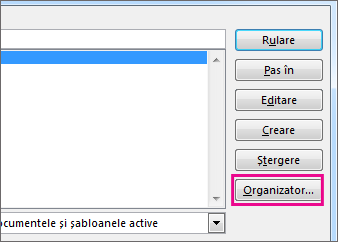
- Selectați macrocomanda pe care doriți să o adăugați la șablonul Normal.dotm, apoi selectați Copiere.
Adăugarea unui buton de macrocomandă la panglică
- SelectațiOpțiuni>fișier>Particularizare Panglică.
- Sub Alegere comenzi de la, selectați Macrocomenzi.
- Selectați macrocomanda dorită.
- Sub Particularizare panglică, selectați fila și grupul particularizat în care doriți să adăugați macrocomanda.
Dacă nu aveți un grup particularizat, selectați Grup nou. Apoi selectați Redenumire și tastați un nume pentru grupul particularizat.
- Selectați Adăugați.
- Selectați Redenumire pentru a selecta o imagine pentru macrocomandă și tastați numele dorit.
- Selectați OK de două ori.
Scrierea unei macrocomenzi de la zero în Visual Basic
On the Developer tab, in the Code group, select Macros.
În caseta Nume macrocomandă, tastați un nume pentru macrocomandă.
Notă
Dacă dați unei macrocomenzi noi același nume ca o macrocomandă predefinită din Word, noile acțiuni de macrocomandă vor înlocui macrocomanda predefinită. Pentru a vizualiza o listă de macrocomenzi predefinite, selectați Comenzi Word în lista verticală Macrocomenzi.
În lista Macrocomenzi în , selectați șablonul sau documentul în care doriți să stocați macrocomanda.
Pentru a face macrocomanda disponibilă în toate documentele, asigurați-vă că selectați Normal.dotm.Selectați Creare pentru a deschide Visual Basic Editor.
După ce deschideți Visual Basic Editor, poate veți dori mai multe informații despre lucrul cu Visual Basic for Applications. Pentru mai multe informații, selectați Ajutorul Microsoft Visual Basic din meniul Ajutor sau apăsați F1.