
Puteți utiliza stiluri pentru a aplica rapid un set de opțiuni de formatare în mod consistent, în tot documentul. Dacă doriți opțiuni de formatare care nu sunt disponibile din stilurile și temele predefinite din Word, puteți să modificați un stil existent și să-l particularizați pentru a se potrivi nevoilor dvs. Puteți modifica formatarea (cum ar fi dimensiunea fontului, culoarea și indentarea textului) în stilurile aplicate la titluri, titluri, paragrafe, liste etc. De asemenea, puteți selecta text formatat din document pentru a crea un stil nou în galeria Stiluri.
Stilurile descrise în acest articol se află în galeria Stiluri, un meniu vizual de pe fila Pornire . Pentru a aplica un stil, pur și simplu selectați textul pe care doriți să îl formatați, apoi faceți clic pe stilul dorit în galeria Stiluri. Pentru a afla mai multe, consultați Particularizarea sau crearea de stiluri noi.

Modificarea unui stil existent
Puteți modifica un stil existent în galeria de stiluri în două moduri:
- Modificați un stil actualizându-l pentru a se potrivi cu formatarea din document
- Modificarea manuală a unui stil în caseta de dialog Modificare stil
Modificați un stil actualizându-l pentru a se potrivi cu formatarea din document
Dacă aveți text în document care are deja un stil aplicat, puteți să modificați formatarea textului respectiv și să îl aplicați stilului din galeria Stiluri.
Selectați textul din document care are stilul aplicat, cum ar fi Titlu 1.
Atunci când selectați text care are un stil aplicat, acel stil este evidențiat în galeria Stiluri.
Formatați textul selectat cu noile atribute dorite.
De exemplu, poate doriți să modificați dimensiunea în puncte pentru stilul Titlu 1 de la 16 puncte la 14 puncte.Pe fila Pornire , în grupul Stiluri , faceți clic dreapta pe stilul pe care doriți să-l modificați, apoi faceți clic pe Actualizare [Nume stil] pentru a se potrivi cu selecția.
Notă
Tot textul cu stilul pe care l-ați modificat se va modifica automat pentru a se potrivi cu noul stil pe care l-ați definit.
Modificarea manuală a unui stil în caseta de dialog Modificare stil
Puteți modifica un stil direct în galeria Stiluri, fără a utiliza textul din document.
Pe fila Pornire , faceți clic dreapta pe orice stil din galeria Stiluri și faceți clic pe Modificare.

În secțiunea Formatare , efectuați modificările de formatare dorite, cum ar fi stilul, dimensiunea sau culoarea fontului, alinierea, interlinia sau indentarea.
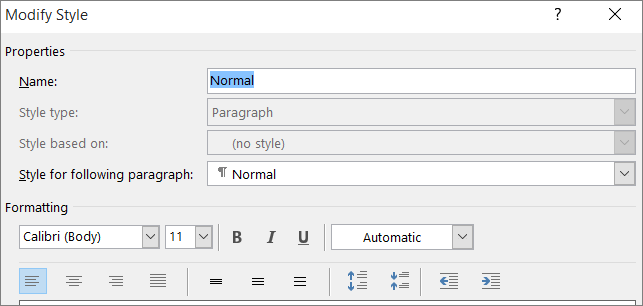
Alegeți dacă modificarea de stil se aplică la documentul curent sau la toate documentele viitoare.

Crearea unui stil nou bazat pe formatarea documentului
Puteți să selectați text formatat din document pentru a crea un stil nou pe care să îl adăugați în galeria Stiluri.
Faceți clic dreapta pe textul pe care doriți să bazați un stil nou.
În minibara de instrumente care apare, faceți clic pe Stiluri, apoi faceți clic pe Creare stil.

În caseta de dialog Creare stil nou din formatare , denumiți stilul și faceți clic pe OK.
Noul stil va apărea acum în Galeria de stiluri.Notă
Dacă doriți ca stilul nou să apară în toate documentele Word noi, faceți clic dreapta pe el în galeria Stiluri, faceți clic pe Modificare, apoi selectați Documente noi bazate pe acest șablon în partea de jos a casetei de dialog.