
Iată câteva sfaturi pentru a pregăti foaia de calcul Excel pentru o îmbinare de corespondență. Asigurați-vă de următoarele:
- Numele coloanelor din foaia de calcul se potrivesc cu numele de câmpuri pe care doriți să le inserați în îmbinarea de corespondență. De exemplu, pentru a vă adresa cititorilor folosind prenumele lor în document, veți avea nevoie de coloane separate pentru nume și prenume.
- Toate datele care vor fi îmbinate sunt prezente în prima filă a foii de calcul.
- Intrările de date cu procente, valori monetare și coduri poștale sunt formatate corect în foaia de calcul, astfel încât Word să le poată citi corect valorile.
- Foaia de calcul Excel ce va fi utilizată în îmbinarea de corespondență este stocată pe computerul local.
- Modificările sau adăugirile la foaia de calcul sunt finalizate înainte ca aceasta să fie conectată la documentul de îmbinare a corespondenței în Word.
Notă
- Puteți să importați informații din foaia de calcul Excel importând informații dintr-un fișier de valori separate prin virgulă (.csv) sau dintr-un fișier de text (.txt) și să utilizați expertul Import text pentru a construi o nouă foaie de calcul.
- Pentru mai multe informații, consultați Pregătirea sursei de date Excel pentru îmbinarea corespondenței în Word.
Conectarea și editarea listei de corespondență
Conectați-vă la sursa de date. Pentru mai multe informații, consultați Surse de date pe care le puteți utiliza pentru o îmbinare de corespondență.
Editarea listei de expediere poștală
Alegeți Editare listă destinatari.

În Destinatari îmbinare corespondență, debifați caseta de selectare de lângă numele oricărei persoane care nu doriți să primească corespondența dvs.

Notă
De asemenea, puteți sorta sau filtra lista pentru a facilita găsirea numelor și adreselor. Pentru mai multe informații, consultați Sortarea datelor pentru o îmbinare de corespondență sau Filtrarea datelor pentru o îmbinare de corespondență.
Inserarea unui câmp de îmbinare
Puteți insera unul sau mai multe câmpuri de îmbinare a corespondenței care să extragă informații din foaia de calcul în document.
Pentru a insera câmpuri de îmbinare într-un plic, pe o etichetă, într-un mesaj de e-mail sau într-o scrisoare
- Accesațiblocul de adresepoștale>.
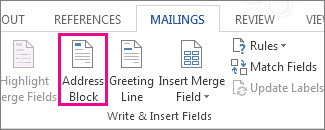
Pentru mai multe informații, consultați Inserare bloc adresă - Pentru a adăuga o linie de salut, alegeți Linie de salut.

Pentru mai multe informații, consultați Inserarea unei linii de salut. - Pentru a adăuga alte câmpuri de îmbinare, cum ar fi numere de factură, consultați Inserarea câmpurilor de îmbinare a corespondenței.
- Alegeți OK.
- AlegețiSalvarefișier>.
Dacă vă interesează să aflați mai multe despre opțiunile pentru configurarea mesajelor de e-mail, consultați Îmbinarea e-mailului în Word.
Previzualizarea și finalizarea îmbinării corespondenței
După ce inserați câmpurile de îmbinare dorite, examinați rezultatele pentru a confirma că conținutul este în regulă. Apoi sunteți gata să finalizați procesul de îmbinare.
- Accesațirezultatele examinăriicorespondenței>.

- Alegeți Următorul
 sau Anteriorul
 , pentru a parcurge înregistrările din sursa de date și a vizualiza cum apar acestea în document.
 - Mergeți la terminare & îmbinați>,imprimați documente sau trimiteți mesaje de e-mail.

Salvarea îmbinării corespondenței
Când salvați documentul de îmbinare a corespondenței, acesta rămâne conectat la sursa de date. Puteți reutiliza documentul de îmbinare a corespondenței pentru corespondența masivă următoare.
- Deschideți documentul de îmbinare a corespondenței și alegeți Da atunci când Word vă solicită să păstrați conexiunea.