Notă
Pentru a roti textul în Word, trebuie mai întâi să plasați textul într-o casetă text, apoi să rotiți caseta text.
Inserarea și rotirea unei casete text
Selectați unde în pagină să plasați caseta text.
Pe fila Inserare , selectați  Casetă text și alegeți un stil.
Pentru mai multe informații, accesați Adăugarea, copierea sau eliminarea unei casete text în Word.
Selectați caseta text și alegeți una dintre următoarele:
- On the Shape Format tab, select
 Rotate. și alegeți o direcție sau un unghi de rotit.
- Prindeți
 din partea de sus a casetei text și glisați-l în unghiul dorit. Pentru a menține rotirea la unghiuri de 15 grade, apăsați și țineți apăsat pe Shift în timp ce glisați ghidajul de rotire.
Selectați în altă parte din document pentru a vizualiza caseta text rotită.
Notă
O casetă text va apărea pe orizontală atunci când o selectați, pentru a simplifica editarea textului.
Reproducerea în oglindă a textului într-o casetă text
Aceasta va inversa o linie sau un paragraf de text dintr-o casetă text.
- Selectați caseta text și alegeți fila Formatare formă.
- Select
 Text Effects and move over
  Rotation and choose
  rotation options
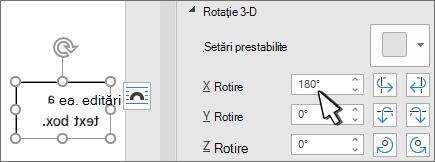
- Sub Rotire 3D, setați Rotire X la 180°.
Eliminarea conturului casetei text
Selectați caseta text și alegeți fila Formatare formă
Selectați  formă și apoi alegeți Fără contur.
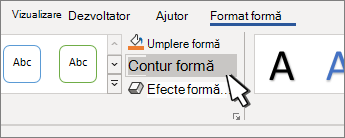
Conturul din jurul casetei text dispare atunci când faceți clic sau atingeți în exteriorul casetei text.
Modificarea conturului
- Selectați caseta text și alegeți fila Formatare formă .
- Select Contur formă pentru a schimba culoarea conturului, pentru a modifica grosimea liniei sau pentru a modifica linia în liniuțe.
-
 Efecte formă pentru a adăuga o umbră sau o strălucire la contur.
Notă
Pentru a roti textul în Word pentru Mac, trebuie mai întâi să plasați textul într-o casetă text, apoi să rotiți caseta text.
Selectați unde în pagină să plasați caseta text.
Pe fila Inserare , selectați Casetă text și alegeți un stil.
Pentru mai multe informații, accesați Adăugarea, copierea sau eliminarea unei casete text în Word.
Select the Rotation handle button Instrument de din partea de sus a casetei text, apoi glisați în direcția dorită.
- Pentru a limita rotirea la unghiuri de 15 grade, țineți apăsată tasta Shift în timp ce glisați instrumentul de rotire.
- Când rotiți mai multe forme, acestea nu se rotesc ca un grup unitar; în schimb, fiecare formă se rotește în jurul centrului său.
- Ca alternativă, puteți să selectați obiectul, să apăsați lung ⌥ option și să apăsați tastele săgeată la stânga sau la dreapta pentru a-l roti.
Reproducerea în oglindă a textului într-o casetă text
- Selectați caseta text și alegeți fila Formatare formă .
- Select effects button Text Effects.
- Selectați Rotire 3D și alegeți Opțiuni rotație 3D.
- Sub Rotire 3D, setați Rotire X la 180°.
Rotirea la un unghi exact
Selectați caseta text pentru a roti și alegeți fila Formatare formă .
Selectați Aranjare, apoi Rotire.
Sfat
Dacă nu vedeți Format formă, asigurați-vă că ați selectat o casetă text.
Selectați una dintre următoarele variante:
-
Mai multe opțiuni de rotire: introduceți gradul la care doriți să rotiți obiectul în caseta Rotire . De asemenea, puteți utiliza săgețile pentru a roti obiectul exact acolo unde doriți.
-
Rotire la dreapta 90°: pentru a roti obiectul cu 90 de grade la dreapta.
-
Rotire la stânga 90°: pentru a roti obiectul cu 90 de grade la stânga.
Gruparea obiectelor
Când grupați casetele text, le combinați astfel încât să le puteți formata, muta sau copia ca grup.
- Țineți apăsată tasta Shift, selectați casetele text pe care doriți să le grupați, apoi alegeți fila Formatare formă .
- Under Arrange, select
 Group and then choose Group.
Sfat
Dacă grupul apare estompat sau indisponibil, motivul este de obicei faptul că nu ați selectat deja două sau mai multe casete text de grupat.
Word pentru web afișează documentele care conțin casete text rotite, dar inserarea sau rotirea unei casete text nu este posibilă momentan în Word pentru web. Totuși, puteți să inserați sau să rotiți o casetă text în aplicația desktop Word.
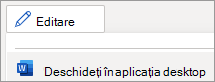
- Pentru a deschide aplicația desktop, în partea de sus a panglicii, selectați Editare și alegeți Deschidere în aplicația desktop.
Nu aveți aplicația desktop Word?
Încercați sau cumpărați Microsoft 365.
