Spațiul dintre tabulatori poate afișa puncte, linii întrerupte sau alte caractere "indicator" pentru a alinia informațiile.
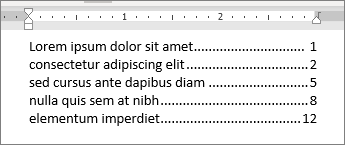
Adăugarea caracterelor indicator tabulatori
- Selectați Aspect sau Aspect pagină.
- Selectați lansatorul casetei de dialog Paragraf
 și apoi selectați Tabulatori.
- Adăugați tabulatorul, în centimetri.
- Selectați opțiunea Aliniere . Valoarea implicită este setată la stânga.
- Opțiunea Selectați caracterul indicator care doriți să se afișeze sub Indicator.
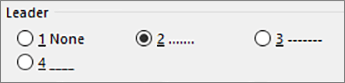
- Selectați Setare, apoi OK.
Acum puteți adăuga intrări și atunci când apăsați pe Tab, va apărea o linie cu caracterele pe care le alegeți. Formatarea va fi adăugată la fiecare linie nouă până când modificați indicatorul. Pentru a modifica formatarea astfel încât să nu apară niciun indicator, urmați acești pași și alegeți niciunul sub Indicator.
Spațiul dintre tabulatori poate afișa puncte, linii întrerupte sau alte caractere „indicator” pentru a alinia informațiile.

Adăugarea caracterelor indicator tabulatori
- Accesațifilele Formatare>.
- Selectați tabulatorul pentru a adăuga caractere indicator.
-
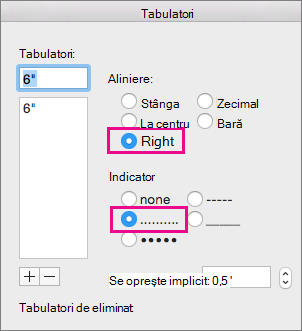
Selectați o aliniere.
- Opțiunea Selectare caracter indicator de sub indicatorul pe care doriți să îl afișați.
- Selectați OK.
Acum puteți adăuga intrări și atunci când apăsați pe Tab, va apărea o linie cu caracterele pe care le alegeți. Formatarea va fi adăugată la fiecare linie nouă până când modificați indicatorul. Pentru a modifica formatarea astfel încât să nu apară niciun indicator, urmați acești pași și alegeți niciunul sub Indicator.
Spațiul dintre tabulatori poate afișa puncte, linii întrerupte sau alte caractere "indicator" pentru a alinia informațiile.
Adăugarea caracterelor indicator tabulatori
- Selectați Aspect.
- Selectați lansatorul casetei de dialog Paragraf și apoi selectați Opțiuni tabulator.
- Adăugați tabulatorul, în centimetri.
- Selectați opțiunea Aliniere . Valoarea implicită este setată la stânga.
- Opțiunea Selectați caracterul indicator care doriți să se afișeze sub Indicator.
- Selectați Setare, apoi OK.
Acum puteți adăuga intrări și atunci când apăsați pe Tab, va apărea o linie cu caracterele pe care le alegeți. Formatarea va fi adăugată la fiecare linie nouă până când modificați indicatorul. Pentru a modifica formatarea astfel încât să nu apară niciun indicator, urmați acești pași și alegeți niciunul sub Indicator.
Notă
Puteți avea mai multe tipuri de indicatori dacă aveți mai multe file. Selectați fiecare filă din caseta de poziție tabulator și selectați alt indicator.
Consultați și
Cuprins
Utilizarea riglei în Word
Utilizarea tabulatorilor de aliniere la separatorul zecimal pentru a alinia numerele cu virgule zecimale

