
Uneori, trebuie să declanșați manual o actualizare a informațiilor din câmpuri cum ar fi cele utilizate într-un cuprins, anteturi și subsoluri, referințe încrucișate, marcaje și formule din tabele. Puteți actualiza câmpurile unul câte unul sau puteți actualiza toate câmpurile din document simultan.
În acest articol
Actualizarea unui câmp
Într-un document pe care l-ați deschis, faceți clic cu butonul din dreapta pe un câmp, cum ar fi un cuprins, un număr de pagină sau o referință încrucișată, apoi faceți clic pe Actualizare câmp.

Notă
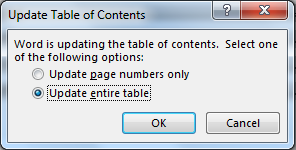
Dacă actualizați un cuprins, în caseta de dialog Actualizare cuprins , selectați dacă doriți să actualizați doar numerele de pagină sau întregul tabel. Actualizarea numerelor de pagină actualizează numai numerele de pagină pentru secțiunile existente. Nu adaugă secțiuni noi în cuprins. Pentru a actualiza cuprinsul cu noi secțiuni din document, selectați Actualizați întregul tabel.
Dacă întâmpinați probleme în a distinge părțile textului drept câmpuri, puteți seta ca toate câmpurile să se afișeze cu fundal gri. Pentru a face acest lucru, faceți clic peOpțiuni>fișier>complexe, iar sub Afișare conținut document, din meniul vertical Umbrire câmp, selectați Întotdeauna.

Actualizarea tuturor câmpurilor dintr-un document
Apăsați Ctrl + A.
Apăsați F9.
Dacă documentul are tabele cu câmpuri sau formule, poate fi necesar să selectați fiecare tabel separat și să apăsați F9.
Sfat
Pentru a vă asigura că nu uitați să actualizați cuprinsul înainte de a imprima documentul, setați ca Word să actualizeze automat câmpurile înainte de imprimare. Faceți clicpe Afișare opțiuni fișier>>, apoi, sub Opțiuni de imprimare, bifați caseta de selectare Actualizați câmpurile înainte de imprimare.

Notă
Uneori, un câmp nu se actualizează, deoarece elementul la care face referire câmpul nu mai există. Este posibil ca linkul sau marcajul să fie de asemenea întrerupt. Pentru mai multe informații, consultați Depanarea marcajelor în document.
Consultați și
Crearea sau actualizarea unei referințe încrucișate