Îmbinarea corespondenței vă permite să creați un set de scrisori personalizate, în care fiecare literă este identică ca aspect, formatare, text și elemente grafice, cu excepția părților personalizate, cum ar fi formula de salut.
Pregătiți-vă scrisoarea
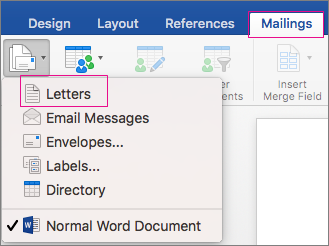
- Accesați Corespondența>Începeți scrisori de îmbinare> acorespondenței.
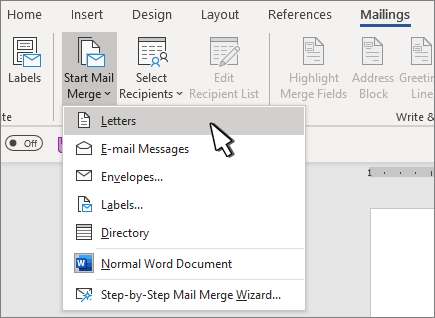
- În Word, tastați corpul scrisorii pe care doriți să o trimiteți către lista de expediere poștală.
Configurarea listei de expediere poștală
Lista de expediere poștală este o sursă de date care conține informațiile pe care le utilizează Word pentru a particulariza scrisoarea. Consultați Surse de date pe care le puteți utiliza pentru o îmbinare de corespondență.
Dacă trebuie să sortați sau să filtrați lista de expediere poștală, consultați Îmbinarea corespondenței: editarea destinatarilor.
Adăugarea de conținut personalizat la scrisoare
Adăugați la scrisoare un conținut diferit pentru fiecare persoană care o primește.
- Accesațiblocul de adresepoștale>.
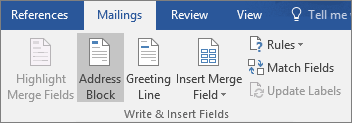
- Alegeți un format pentru numele destinatarului În caseta de dialog Inserare bloc adresă .
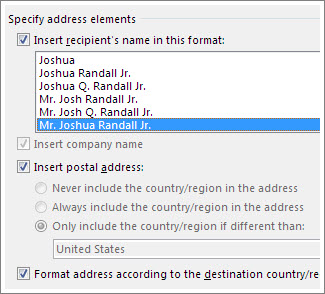
Pentru mai multe informații, consultați Inserarea unui bloc de adresă. - Alegeți OK.
- Alegeți Linie de salut.
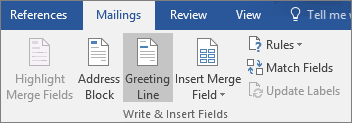
- Selectați formatul pe care doriți să-l utilizați în caseta de dialog Inserare linie de salut .
Pentru mai multe informații, consultați Inserarea unei linii de salut. - Selectați OK pentru a insera câmpul liniei de salut.
- Accesați Salvare fișier>.
Pentru a insera alte informații particularizate din lista de expediere poștală, consultați Adăugarea pe rând a câmpurilor de îmbinare a corespondenței.
Previzualizarea și imprimarea scrisorilor
- Accesați Rezultate examinare corespondență> pentru a previzualiza scrisorile.

- Alegeți Următorul
 sau Anteriorul
 pentru a defila prin setul de date, ca să vă asigurați că numele și adresele arată cum trebuie.
 - Selectați din nou Examinare rezultate Comutarea de la rezultatele îmbinate înapoi la câmpurile de îmbinare a corespondenței din scrisoare
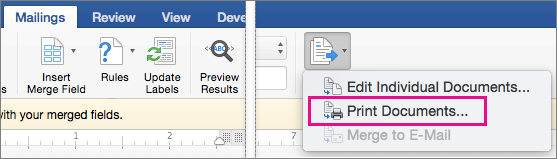
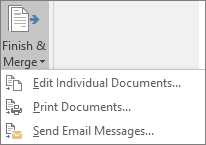
- Selectați Terminare & Îmbinare>Imprimare documente.
Alegeți Editați documente individuale, imprimați documente sau trimiteți mesaje de e-mail.
Salvați scrisoarea personalizată
Accesați Salvare fișier>. Când salvați documentul de îmbinare a corespondenței, acesta rămâne conectat la lista de expediere poștală pentru utilizare ulterioară.
Pentru a reutiliza documentul de îmbinare a corespondenței, deschideți documentul de îmbinare a corespondenței. Alegeți Da atunci când Word vă solicită să păstrați conexiunea.