
Puteți cere Copilot să vă ajute să lucrați la capacitate maximă. Sugestiile de scriere cu Copilot vă ajută în timp ce revizuiți conținutul pentru îmbunătățiri care depășesc gramatica și ortografia, ajutându-vă să vă clarificați ideile și oferindu-vă sugestii despre adăugiri, organizare, un ton potrivit pentru publicul dvs. și multe altele. Dvs. controlați ce modificări să efectuați, iar sugestiile sunt separate de conținut, astfel încât niciun fel de text să nu fie suprascris.
Puteți primi feedback simplu și rapid și puteți alege dacă Copilot să revizuiască întregul document sau doar o secțiune evidențiată. Poate că ați scris o explicație bună, dar simțiți că ceva lipsește. Puteți să evidențiați explicația și să selectați Sugestii de scriere. Este posibil să primiți o sugestie pentru a adăuga un apel la acțiune și apoi să decideți dacă acesta este cel mai potrivit pentru publicul dvs.
Utilizarea sugestiilor de scriere pentru a revizui conținutul
Conectați-vă la Microsoft 365.
În documentul Word, evidențiați o secțiune de text pentru a obține sugestii de scriere doar pentru acea secțiune specifică. Dacă nu evidențiați o secțiune, Copilot va oferi sugestii de scriere pentru întregul document.
Notă
Copilot va extinde selecția dacă selectați mai puțin decât minimul necesar.
Selectați pictograma Schițare cu Copilot din document și selectați Sugestii de scriere.

Revizuiți sugestiile și decideți pe care să o aplicați: pentru a o respinge pe cea pe care nu doriți să o utilizați, debifați marcajul de selectare din caseta albastră, apoi selectați săgeata din partea de sus pentru a defila la următoarea sugestie.
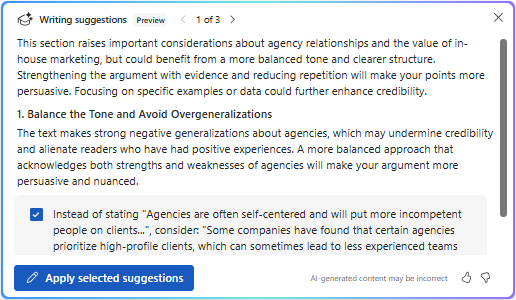
Selectați Aplicați sugestiile selectate.
Defilați pentru a revizui sugestiile care vor fi incluse, apoi selectați săgeata Generare . Dacă vă place textul generat, selectați Păstrați-l pentru a-l adăuga sub textul original sau selectați Înlocuire dacă ar trebui să înlocuiți textul original. Dacă nu doriți să utilizați sugestiile, puteți selecta
 , Regenerare sau
  , Renunțați la ea.
Această caracteristică vă oferă puterea de a decide ce actualizări să efectuați, combinând experiența dvs. cu sugestiile de la Copilot pentru a crea un document puternic și util, scris în stilul dvs. personal.
Aflați mai multe
Bun-venit la Copilot în Windows
Optimizați-vă conținutul cu Copilot în Word
Întrebări frecvente despre Copilot în Word