Word 2021 pentru Mac vă permite să creați conținut convingător cu adăugarea de capacități, inclusiv elaborarea în comun, opțiuni avansate de culoare a paginii în Immersive Reader și mai mult conținut media îmbogățit din colecția de conținut creativ Office Premium.
Dacă faceți upgrade la Word 2021 pentru Mac de la Word 2019 pentru Mac, veți avea încă toate caracteristicile cu care sunteți obișnuit și veți observa altele noi!
Notă
Unele caracteristici listate mai jos nu sunt incluse în Word LTSC 2021 pentru Mac pentru clienții comerciali. Fiecare dintre aceste caracteristici este notată dacă nu se aplică la Word LTSC 2021 pentru Mac pentru clienții comerciali.
Elaborarea în comun
Dvs. și colegii dvs. puteți deschide și lucra la același document. Aceasta se numește elaborare în comun. Atunci când elaborați în comun, puteți vedea modificările celorlalți rapid, în câteva secunde.
Notă: elaborarea în comun nu este disponibilă în Word LTSC 2021 pentru Mac.
Salvarea modificărilor pe măsură ce sunt efectuate
Încărcați-vă fișierele în OneDrive, OneDrive pentru business sau SharePoint Online, pentru a vă asigura că toate actualizările dvs. sunt salvate automat.
Notă: această caracteristică nu este disponibilă în Word LTSC 2021 pentru Mac.
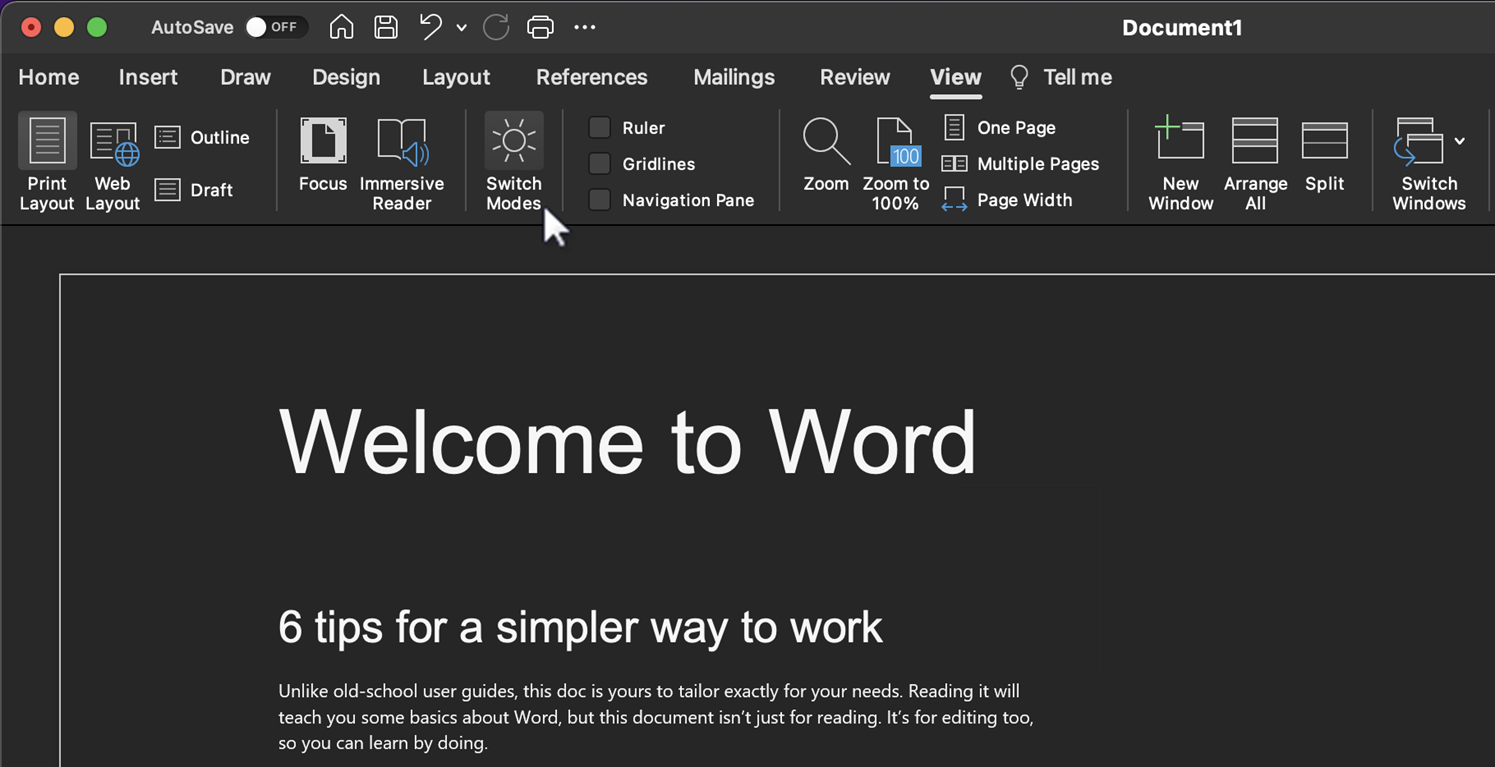
Reduceți oboseala ochilor cu modul întunecat
Anterior, puteați utiliza Word cu o panglică închisă la culoare și bare de instrumente, dar culoarea documentului rămânea alb deschis. Acum, modul întunecat din Word oferă și o pânză întunecată.
Îmbunătățiri pentru Immersive Reader
Suport avansat pentru culorile de pagină
În Immersive Reader, am adăugat multe moduri suplimentare de a alege o culoare de pagină. Selectarea unei culori de pagină poate face textul mai ușor de parcurs și mai puțin obositor pentru ochi.
Pe fila Immersive Reader, faceți clic pe Culoare pagină pentru a vedea un selector de culoare 4x5.
Faceți clic pe Mai multe culori pentru a vedea opțiuni suplimentare de selectare a culorilor, cum ar fi Rotiță, Glisoare, Palete de culori, Palete de imagini și Creioane.

Voci care sună natural cu caracteristica Citire cu voce tare
Caracteristica Citire cu voce tare din Word este foarte bună atât pentru autori, cât și pentru cititori. Indiferent dacă îl utilizați pentru a "verifica" un document sau un mesaj de e-mail pe care l-ați schițat pentru a depista erori sau pur și simplu pentru a vă oferi o pauză ochilor, Citirea cu voce tare oferă acum voci care sună mai natural pentru o experiență de ascultare îmbunătățită.
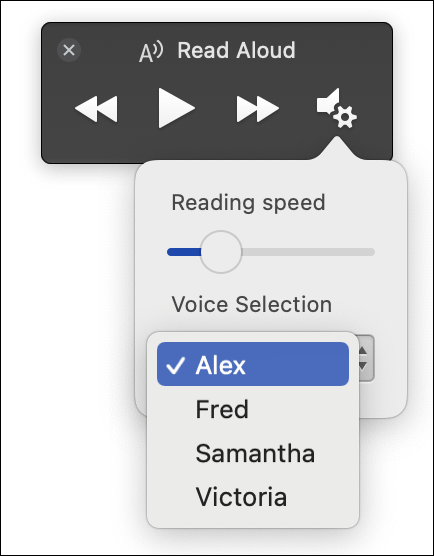
Pentru a accesa caracteristica, faceți clic pe butonul Citire cu voce tare de pe fila Revizuire .
Pentru a comuta între diferite opțiuni de voce, selectați pictograma Setări din colțul din dreapta sus al mesajului sau documentului și faceți clic pe meniul vertical Selecție voce .
Notă: Trebuie să fiți conectat la internet pentru a accesa această caracteristică.
Îmbunătățiți înțelegerea cu Focalizarea pe linie
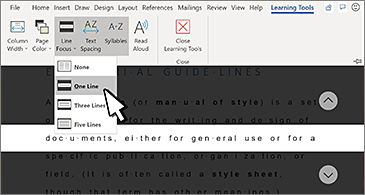
Parcurgeți un document în Word rând cu rând, fără distragerea atenției. Ajustați focalizarea pentru a plasa un rând, trei sau cinci rânduri în vizualizare simultan.
Vezi noutățile din suportul de stoc
Adăugăm în permanență tot mai mult conținut media îmbogățit la colecția de conținut creativ Office Premium, o bibliotecă îngrijită de imagini bursiere, pictograme și altele care vă ajută să vă exprimați.
Găsiți ceea ce căutați
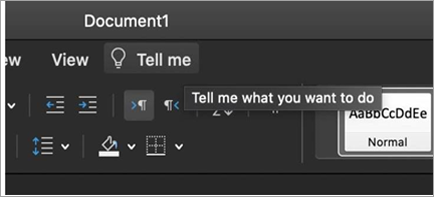
Utilizați caseta de căutare pentru a găsi text, comenzi, ajutor și altele.
Spune-mi este un câmp de text unde puteți să introduceți cuvinte și expresii despre ceea ce doriți să faceți în continuare și să ajungeți rapid la caracteristicile pe care doriți să le utilizați sau la acțiunile pe care doriți să le efectuați.
Reîmprospătare vizuală
Lucrați cu o experiență de Start modernizată și cu filele recent reîmprospătate din panglică.
Experimentați un stil curat și clar, cu o iconografie monolinie, care comunică acțiune și caracteristici prin elemente vizuale simple.

Salvarea ca SVG pentru imagini și elemente grafice
Acum acceptăm salvarea imaginilor, diagramelor și a altor grafice din documente în format SVG (Scalable Vector Graphic).
Imaginile salvate pot fi redimensionate, fără a pierde din calitatea imaginii.

Încercați schița în stilul schițat
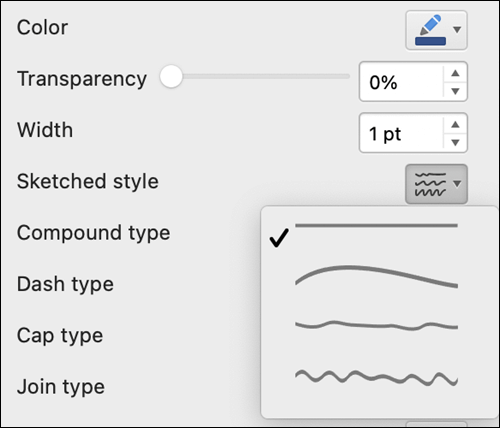
Puteți oferi un aspect obișnuit, desenat manual formelor din documentele dvs., cu stilul schițat schițat .
Încercați opțiunile Curbat, Mână liberă sau Mâzgăleală de sub Formatare formă>Stil schițatcu linie>.