
În Word, puteți utiliza vizualizarea Backstage pentru a modifica cu ușurință opțiunile Word.
Pentru opțiuni de afișare pentru lucrul cu Word, selectațiAfișare>opțiuni fișier>.
Opțiuni de afișare a paginilor
Afișare spațiu alb între pagini în vizualizarea Aspect pagină imprimată Selectați această opțiune pentru a afișa marginile de sus și de jos ale paginii, inclusiv conținutul anteturilor și subsolurilor.
Afișare marcaje de evidențiere Selectați această opțiune pentru a afișa textul evidențiat pe ecran și în documentele imprimate.
Afișare sfaturi ecran pentru document la trecerea cu mouse-ul Selectați această opțiune pentru a afișa informații, cum ar fi adresele URL și comentariile recenzenților în casete pop-up galbene. Sfaturile ecran, denumite și Sfaturi ecran, apar atunci când poziționați indicatorul mouse-ului peste un hyperlink, un marcaj de referință pentru un comentariu sau un conținut similar.
Afișați întotdeauna aceste marcaje de formatare pe ecran
Caractere tabulator Bifați această opțiune pentru a afișa caracterele tabulatori ca săgeți.
Spații Bifați această opțiune pentru a afișa spațiile dintre cuvinte ca puncte.
Marcaje de paragraf Bifați această opțiune pentru a afișa sfârșitul paragrafelor cu simbolul paragraf.
Text ascuns Bifați această opțiune pentru a afișa o linie punctată sub textul formatat ca ascuns.
Cratime opționale Bifați această opțiune pentru a afișa cratime care indică unde să împărțiți un cuvânt la sfârșitul unei linii. Cratimele opționale nu se imprimă decât dacă un cuvânt se întrerupe la sfârșitul unei linii. Când un cuvânt se întrerupe la sfârșitul liniei, cratima opțională se imprimă ca o cratimă obișnuită.
Ancore de obiect Bifați această opțiune pentru a afișa ancorele de obiect, care indică faptul că un obiect este atașat la un anumit paragraf.
Întreruperi opționale Bifați această opțiune pentru a controla unde se întrerupe un cuvânt sau o expresie dacă aceasta cade la sfârșitul unei linii. Dacă utilizați Microsoft Office Word cu o limbă est-asiatică, această opțiune previne sfârșirea incorectă a textului.
Notă
Această opțiune este disponibilă numai dacă este activată o limbă est-asiatică pentru editarea textului.
Afișarea tuturor marcajelor de formatare Selectați această opțiune pentru a afișa toate caracterele de formatare care sunt listate în secțiunea Se afișează întotdeauna marcajele de formatare pe ecran , indiferent dacă este bifată sau nu caseta de selectare asociată fiecăruia. Când dezactivați această opțiune, se afișează numai caracterele de formatare indicate de casetele de selectare selectate din secțiunea Se afișează întotdeauna marcajele de formatare pe ecran .
Sfat
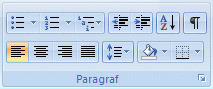
Puteți activa sau dezactiva rapid această opțiune selectând fila >Pornire, grupul Paragraf, apoi selectând Afișare/Ascundere ¶.
Opțiuni de imprimare
Imprimarea desenelor create în Word Selectați această opțiune pentru a imprima toate obiectele desen, cum ar fi formele și casetele text. Debifarea acestei casete de selectare poate accelera procesul de imprimare, deoarece Word imprimă o casetă necompletată în locul fiecărui obiect desenat.
Imprimarea culorilor și imaginilor de fundal Selectați această opțiune pentru a imprima toate culorile și imaginile de fundal. Debifarea acestei casete de selectare poate accelera procesul de imprimare.
Imprimarea proprietăților documentului Selectați această opțiune pentru a imprima rezumatul documentului pe o pagină separată după imprimarea documentului. Word stochează informații rezumative în panoul Informații document.
Imprimare text ascuns Bifați această opțiune pentru a imprima tot textul formatat ca ascuns. Word nu imprimă sublinierea punctată care apare sub textul ascuns de pe ecran.
Actualizarea câmpurilor înainte de imprimare Selectați această opțiune pentru a actualiza toate câmpurile dintr-un document înainte de a-l imprima.
Actualizați datele legate înainte de imprimare Selectați această opțiune pentru a actualiza toate informațiile legate dintr-un document înainte de a-l imprima.