
|
Важно! Службы Access 2010 и 2013 удаляются из следующего выпуска SharePoint. Рекомендуется не создавать новые веб-приложения, а перенести существующие приложения на другую платформу, например Microsoft Power Apps. Вы можете поделиться данными Access с Dataverse, облачной базой данных, на основе которой можно создавать приложения Power Platform, автоматические рабочие процессы, виртуальные агенты и т. д. для Интернета, телефона или планшета. Дополнительные сведения см. в разделе Начало работы: перенос данных Access в Dataverse. |
|---|
На панель действий в веб-приложениях Access можно добавлять кнопки настраиваемых действий для выполнения различных задач. Например, можно создать кнопку настраиваемого действия, которая скрывает или отображает различные элементы в представлении или запускает макрос, выполняющий различные задачи. Для добавления кнопок настраиваемых действий на панель действий вам понадобятся разрешения на изменение структуры веб-приложения Access. Вы можете прочитать инструкции ниже или посмотреть видео.
Дополнительные сведения о создании веб-приложений Access см. статью Создание веб-приложений Access.
Эта статья не относится к классическим базам данных Access. Дополнительные сведения о формах и навигации в классических базах данных см. в статье Создание формы в Access.
Добавление кнопки настраиваемого действия
Откройте веб-приложение в Access.
В средстве выбора таблиц в левой области щелкните заголовок таблицы, а затем в средстве выбора представления сверху щелкните представление, в которое вы хотите добавить настраиваемое действие.
В середине окна предварительного просмотра представления нажмите кнопку Изменить, чтобы открыть представление в режиме конструктора, в котором вы можете менять его содержимое.
В правой части панели действий нажмите значок Добавление настраиваемого действия.
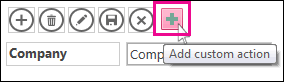
Нажмите кнопку настраиваемого действия, созданную Access, а затем нажмите кнопку свойства Данные.

Добавьте перечисленные ниже свойства.
- Имя элемента управления: введите имя для нового настраиваемого действия.
- Подсказка: вы можете добавить краткое описание действия. Так пользователи веб-приложения Access поймут, для чего предназначена эта кнопка.
- Значок: щелкните стрелку вверх или вниз и выберите значок из коллекции или оставьте выбранный Access значок по умолчанию. Проверьте, есть ли уже такой значок на панели действий.
Нажмите кнопку "По щелчку " и добавьте макрос. Здесь вы определяете, какие действия будет выполнять Access при нажатии этой кнопки в браузере. Дополнительные сведения о создании макрокоманды см. в статье Настройка представления с помощью создания макроса пользовательского интерфейса.
Щелкните правой кнопкой мыши вкладку макроса, выберите команду "Сохранить>закрыть ", чтобы сохранить изменения макросов для настраиваемого действия.
Примечание
Если в Access отображается сообщение о достижении максимального ограничения действий для представления, необходимо удалить существующие настраиваемые действия, прежде чем добавлять новые. В одном представлении веб-приложения Access всего может быть 12 управляющих кнопок, включая встроенные.
Чтобы сохранить изменения представления, нажмите кнопку Сохранить на панели быстрого доступа.
Перемещение настраиваемой управляющей кнопки на панели действий
- Нажмите кнопку и, удерживая ее, перетащите в новое положение на панели действий.
Изменение настраиваемой управляющей кнопки
- Откройте веб-приложение в Access.
- В средстве выбора таблиц в левой области щелкните заголовок таблицы, а затем в средстве выбора представления сверху щелкните представление, которое вы хотите изменить.
- В середине окна предварительного просмотра представления нажмите кнопку Изменить, чтобы открыть представление в режиме конструктора, в котором вы можете менять его содержимое.
- Нажмите кнопку настраиваемого действия, которое хотите изменить.
- Перейдите к свойству Данные и внесите изменения.
- Чтобы сохранить изменения представления, нажмите кнопку Сохранить на панели быстрого доступа.
Удаление настраиваемой управляющей кнопки
- Откройте веб-приложение в Access.
- В средстве выбора таблиц в левой области щелкните заголовок таблицы, а затем в средстве выбора представления сверху щелкните представление, которое вы хотите изменить.
- В середине окна предварительного просмотра представления нажмите кнопку Изменить, чтобы открыть представление в режиме конструктора, в котором вы можете менять его содержимое.
- Выделите настраиваемую управляющую кнопку и нажмите клавишу DELETE.
- Чтобы сохранить изменения представления, нажмите кнопку Сохранить на панели быстрого доступа.
Примечание
Вы можете одновременно удалить несколько дополнительных действий, нажав и удерживая клавишу CTRL, нажимая разные кнопки настраиваемых действий и нажав клавишу DELETE на клавиатуре. При удалении настраиваемого действия кнопка исчезает с панели действий, а связанная с ней логика макроса удаляется из представления.
Отмена удаления настраиваемой управляющей кнопки
- Нажмите
 "Отменить" на панели быстрого доступа.
Видео с примером
В этом видео показано, как добавить две настраиваемых управляющих кнопки на панель действий в режиме таблицы: одну для применения фильтра к таблице, а другую — для отключения всех фильтров.
Дальнейшие действия
- Узнайте, как настроить представление с помощью макроса пользовательского интерфейса.
- Узнайте о том, как автоматизировать события при запуске с помощью макроса.