
|
Важно Службы Access 2010 и службы Access 2013 удаляются из следующего выпуска SharePoint. Рекомендуется не создавать новые веб-приложения и переносить существующие приложения на альтернативную платформу, например на Microsoft Power Apps. Вы можете поделиться данными Access с Dataverse, облачной базой данных, на основе которой можно создавать приложения Power Platform, автоматические рабочие процессы, виртуальные агенты и т. д. для Интернета, телефона или планшета. Дополнительные сведения см. в разделе Начало работы: перенос данных Access в Dataverse. |
|---|
Приложение Access — это база данных, используемая в стандартном веб-браузере, но которая создается и изменяется в Access 2013 или более поздней версии. Объекты данных и базы данных хранятся в SQL Server или База данных SQL Microsoft Azure, поэтому вы можете предоставлять общий доступ к данным в организации с помощью локальной среды SharePoint.
Вы можете создать веб-приложение на основе шаблона или "с нуля". Чтобы создать пользовательское веб-приложение Access, выполните указанные ниже действия.
- Откройте Access 2013 или более поздней версии и щелкните Пользовательское веб-приложение.
- Введите имя и расположение сервера для приложения или выберите расположение сервера в списке Расположения, затем нажмите кнопку Создать.
Совет
Чтобы проверка расположение сервера или имя базы данных, перейдите на вкладку >Сведения о файле.
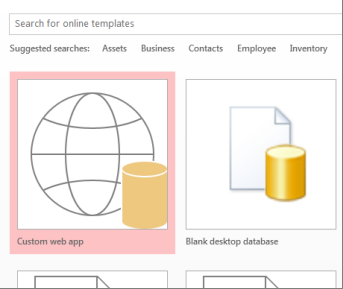
Затем вам потребуется несколько таблиц в новом приложении. Можно добавить предопределенные таблицы — шаблоны, которые иногда содержат готовые связанные таблицы, или просто начать с пустых таблиц.
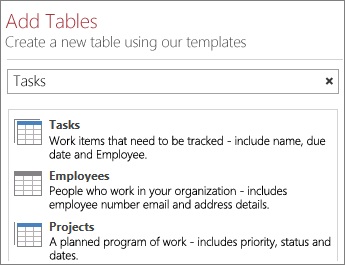
Чтобы добавить таблицу шаблонов, выполните приведенные ниже действия. В поле Поиск введите тип информации, которую вы будете хранить, например, задачи или люди. Нажмите кнопку Поиск и выберите подходящую таблицу из предоставленного списка.
Совет
Чтобы посмотреть все варианты таблиц-шаблонов, введите Все в поле Поиск.
Если шаблон содержит связанные таблицы, вы увидите значок нескольких таблиц. Например, если вы добавляете таблицу "Активы", то Access также добавит связанную таблицу "Сотрудники".

Чтобы добавить пустую таблицу, выполните следующее: Щелкните Добавить новую пустую таблицу.
В левой области отображаются только что добавленные таблицы.
Работа с представлениями
Access автоматически создает представления "Список" и "Таблица" для каждой таблицы. При выборе определенных типов таблиц также может отображаться Представление сводки, группирующее элементы по определенному полю. Можно добавить представление, нажав значок плюса.
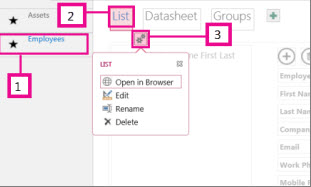
Чтобы изменить структуру представления в открытом веб-приложении Access:
Выберите таблицу.
Выберите представление.
Нажмите кнопку Параметры/Действия и выберите действие, которое хотите совершить.
Примечание
При удалении представлений (или их элементов) базовые данные не удаляются.
Добавление данных
Чтобы добавить или изменить данные в таблицах, на вкладке Главная выберите Открыть в браузере. Выберите таблицу и необходимое представление, а затем добавьте, удалите или измените элементы с помощью кнопок на панели управления.
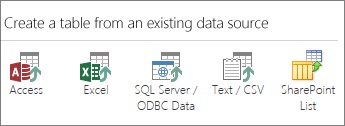
Можно также импортировать данные из внешнего источника, например базы данных Access на компьютере, файла Microsoft Excel, источника ODBC, текстового файла или списка SharePoint. Данные будут добавлены в виде новой таблицы. Дополнительные сведения см . в статье Импорт данных из базы данных Access в веб-приложение Access .
Примечание
Если у вас есть веб-база данных Access 2010, вы можете изменить ее в Access 2013 или более поздней версии, но не можете обновить ее до веб-приложения Access. Вместо этого создайте пользовательское веб-приложение и импортируйте таблицы из веб-базы данных Access 2010. Представления по умолчанию будут созданы автоматически, и вы можете добавить собственные настраиваемые представления.
Сохранение веб-приложения
При нажатии кнопки Сохранить на панели быстрого доступа изменения будут отправлены на сервер SharePoint, поэтому дополнительный шаг "опубликовать" не будет.
Чтобы создать резервную копию или переместить приложение, сохраните его в виде пакета приложения SharePoint, выбрав файл>Сохранить как>сохранить как новое приложение. Введите название пакета и укажите, следует ли сохранить в нем только структуру приложения или включить в него и данные.
Сведения о дополнительных параметрах сохранения приложения см в статье Создание пакета веб-приложения Access.
Краткий обзор дополнительных параметров для веб-приложений Access см. в статье Новые возможности Access 2013.
Дальнейшие действия
Ваши дальнейшие шаги будут зависеть от того, что вы хотите сделать с вашим веб-приложением. Дополнительные сведения см. в следующих статьях: