

Excel — это невероятно мощный инструмент для осмысления огромных объемов данных. Но он также очень хорошо подходит для простых вычислений и отслеживания практически любой информации. Ключом к раскрытию всего этого потенциала является сетка клеток. Ячейки могут содержать числа, текст или формулы. Вы помещаете данные в ячейки и группируете их в строки и столбцы. Это позволяет складывать данные, сортировать и фильтровать их, помещать в таблицы и создавать привлекательные диаграммы. Давайте рассмотрим основные действия, чтобы вы могли начать.
Создание книги
Документы Excel называются книгами. Каждая книга содержит листы. Можно добавить в книгу любое количество листов или создать новую книгу для хранения данных в отдельном месте.
- Откройте вкладку Файл и выберите команду Создать.
- В разделе Доступные шаблоны выберите пункт Новая книга.

Ввод данных
- Щелкните пустую ячейку.
Например, щелкните ячейку A1 на новом листе. Ячейки определяются на листе по строке и столбцу. Например, A1 — это ячейка, которая находится в месте пересечения первой строки и столбца A. - Введите в ячейке текст или число.
- Чтобы перейти к следующей ячейке, нажмите клавишу ВВОД или TAB.
Применение границ ячеек
- Выделите ячейку или диапазон ячеек, к которым нужно добавить границу.
- На вкладке " Главная " в группе "Шрифт" щелкните стрелку рядом с элементом "Границы" и выберите нужный стиль границы.

Дополнительные сведения см. в статье Применение и удаление границ ячеек на листе .
Применение заливки ячеек
- Выделите ячейку или диапазон ячеек, к которым необходимо применить заливку.
- На вкладке "Главная" в группе "Шрифт" щелкните стрелку рядом с
 "Цвет заливки", а затем в разделе "Цвета темы" или "Цвета Standard" выберите нужный цвет.
Дополнительные сведения о применении форматирования к листу см. в статье "Форматирование листа".
Добавление данных с помощью функции "Сумма"
После ввода чисел на листе может потребоваться сложить их. Для быстрого сложения чисел можно использовать функцию Сумма.
- Выберите ячейку, расположенную справа или снизу от чисел, которые необходимо добавить.
- На вкладке Главная в группе Редактирование нажмите кнопку Автосумма.
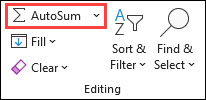
Функция "Сумма" выполнит сложение чисел и отобразит результат в выделенной ячейке.
Дополнительные сведения см. в разделе Использование функции автосуммирования для суммирования чисел
Создание простой формулы
Сложение чисел — лишь одна из доступных в Excel математических операций. Можете поэкспериментировать с формулами вычитания, умножения и деления чисел.
- Выделите ячейку и введите знак равенства (=).
Он указывает Excel, что эта ячейка будет содержать формулу. - Введите сочетание чисел и знаков операций, таких как "плюс" (+) для сложения, "минус" (-) для вычитания, "звездочка" (*) для умножения и "наклонная черта" (/) для деления.
Например, введите =2+4, =4-2, =2*4 или =4/2. - Нажмите клавишу ВВОД.
Будет выполнено вычисление.
Можно также нажать клавиши CTRL+ВВОД, если нужно оставить указатель в активной ячейке.
Дополнительные сведения см. в статье Создание простой формулы.
Применение числового формата
Для проведения различия между числами разных типов можно применить к ним формат, такой как "денежный", "процентный" или "дата".
- Выделите ячейки с числами, которые необходимо отформатировать.
- Перейдите на вкладку " Главная " и щелкните стрелку в поле "Общие ".

- Выберите числовой формат.
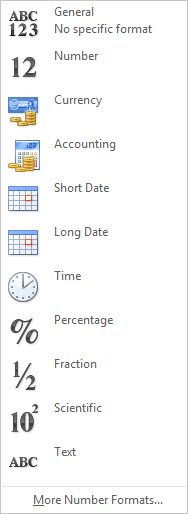
Если в списке нет нужного формата, выберите пункт Другие числовые форматы. Дополнительные сведения см. в разделе Доступные числовые форматы.
Помещение данных в таблицу
Для более полного использования полезных функций Excel можно поместить данные в таблицу. Это позволяет быстро фильтровать и сортировать данные.
- Выделите нужные данные, щелкнув первую ячейку с ними и перетащив область выделения до последней ячейки нужного диапазона.
Для выделения данных с использованием клавиатуры нажмите клавишу SHIFT и расширьте область выделения с помощью клавиш со стрелками. - Нажмите кнопку "Экспресс-анализ "
 " в правом нижнем углу выделенной области.

- Откройте вкладку Таблицы и наведите указатель мыши на кнопку Таблица, чтобы посмотреть, как будут выглядеть данные. Затем нажмите кнопку Таблица.

- Щелкните
 " в заголовке таблицы столбца.
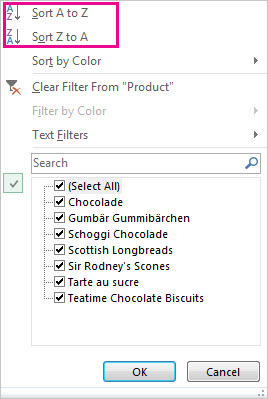
 - Чтобы отфильтровать данные, снимите флажок Выделить все и выберите данные, которые должны отображаться в таблице.

- Для сортировки данных выберите пункт Сортировка от А до Я или Сортировка от Я до А.
- Нажмите кнопку ОК.
Дополнительные сведения см. в статье Создание и удаление таблицы Excel
Отображение итогов для чисел с помощью экспресс-анализа
Средство экспресс-анализа (Excel 2016) позволяет быстро подсчитать числа. Будь то сумма, среднее значение или количество элементов, Excel отображает результаты вычисления непосредственно под числами или рядом с ними.
- Выделите ячейки с числами, которые нужно сложить или сосчитать.
- Нажмите кнопку "Экспресс-анализ " " в правом нижнем углу выделенной области.
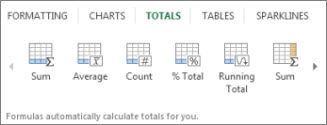
- Выберите пункт Итоги, проведите указателем над кнопками, чтобы увидеть результаты вычислений, и нажмите кнопку, чтобы применить итоги.
Упорядочение данных с помощью экспресс-анализа
С помощью условного форматирования или спарклайнов можно выделить наиболее важные данные или отобразить тенденции их изменения. Используйте средство "Экспресс-анализ" (Excel 2016) для динамического просмотра, чтобы попробовать его.
- Выделите данные, которые нужно подробно изучить.
- Нажмите
 кнопки "Экспресс-анализ" в правом нижнем углу выделенной области.
 - Изучите параметры на вкладках Форматирование и Спарклайны, чтобы узнать, как они влияют на данные.

Например, выберите в коллекции Форматирование цветовую шкалу, чтобы провести различие между высокой, средней и низкой температурами.
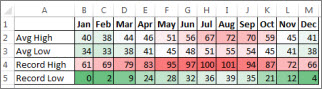
- Если результат предварительного просмотра вас устраивает, щелкните этот вариант.
Узнайте подробнее, как анализировать тенденции в данных с помощью спарклайнов.
Отображение данных в виде диаграммы с помощью экспресс-анализа
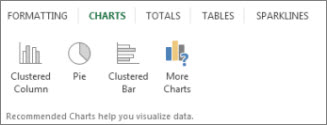
Средство экспресс-анализа (Excel 2016) рекомендует подходящую диаграмму для ваших данных и предоставляет вам наглядное представление всего за несколько щелчков мыши.
Выделите ячейки с данными, которые нужно отобразить в диаграмме.
Нажмите
кнопки "Экспресс-анализ" в правом нижнем углу выделенной области.Откройте вкладку Диаграммы, проведите указателем мыши по рекомендуемым диаграммам, чтобы просмотреть их, и выберите наиболее подходящую.
Примечание
В этой коллекции будут показаны только диаграммы, рекомендуемые для ваших данных.
Узнайте о других способах создания диаграмм.
Сортировка данных
Быстрая сортировка данных
- Выделите диапазон данных, например A1:L5 (несколько строк и столбцов) или C1:C80 (один столбец). В этот диапазон могут входить и заголовки, созданные для обозначения столбцов или строк.
- Выделите одну ячейку в столбце, в котором нужно выполнить сортировку.
-
 для выполнения сортировки по возрастанию (от А к Я или от меньшего числа к наибольшему).
 -
 для выполнения сортировки по убыванию (от Я к А или от большего числа к наименьшему).
Сортировка по определенным условиям
- Выделите одну любую ячейку в диапазоне, для которого требуется выполнить сортировку.
- На вкладке " Данные " в группе "Сортировка & фильтр " нажмите кнопку "Сортировка".
- Откроется диалоговое окно Сортировка.
- В списке Сортировать по выберите первый столбец, по которому нужно выполнить сортировку.
- В списке Сортировка выберите пункт Значения, Цвет ячейки, Цвет шрифта или Значок ячейки.
- В списке Порядок выберите порядок сортировки. Можно сортировать текст или числа по возрастанию и по убыванию (соответственно от А до Я и от Я до А для текста или от меньшего к большему и от большего к меньшему для чисел).
Дополнительные сведения о сортировке данных см. в разделе Сортировка данных в диапазоне или таблице .
Фильтруйте данные
- Выделите данные, которые требуется отфильтровать.
- На вкладке Данные в группе Сортировка и фильтр нажмите кнопку Фильтр.

- Щелкните " в заголовке столбца, чтобы отобразить список, в котором можно выбрать значения фильтра.
- Чтобы выбрать значения для списка, снимите флажок (Выделить все). При этом снимаются все флажки. Затем выберите только те значения, которые хотите видеть, и нажмите кнопку ОК, чтобы посмотреть результаты.
Дополнительные сведения о фильтрации данных см. в разделе Фильтрация данных в диапазоне или таблице.
Сохранение документа
Нажмите кнопку Сохранить на панели быстрого доступа или сочетание клавиш CTRL+S.

Если документ уже сохранялся, никаких дополнительных действий выполнять не нужно.Если вы сохраняете файл впервые, сделайте следующее.
- В окне Сохранить как выберите расположение для сохранения книги, а затем найдите нужную папку.
- В поле Имя файла введите имя книги.
- Нажмите кнопку Сохранить.
Печать результатов работы
- Откройте вкладку Файл и выберите команду Печать или нажмите клавиши CTRL+P.
- Для предварительного просмотра страниц нажимайте стрелки Следующая страница и Предыдущая страница.

Окно предварительного просмотра отображает страницы в черно-белом или цветном виде в зависимости от настроек принтера.
Если вас не устраивает вид страниц, можно изменить их поля или добавить разрывы страниц. - Нажмите кнопку Печать.
Активация и использование надстройки
- На вкладке " Файл " нажмите кнопку "Параметры" и выберите категорию "Надстройки ".
- В нижней части диалогового окна "Параметры Excel" убедитесь, что в поле "Управление" выбран пункт "Надстройки Excel", а затем нажмите кнопку "Перейти".
- В диалоговом окне "Надстройки" установите флажки для проверки надстроек, которые необходимо использовать, а затем нажмите кнопку "ОК".
Если отобразится сообщение о том, что надстройку не удается запустить, и будет выведено предложение установить ее, нажмите кнопку Да, чтобы установить надстройку.
Дополнительные сведения об использовании надстроек см. в статье "Установка и удаление надстроек".
Поиск и применение шаблона
Excel позволяет применять встроенные шаблоны, применять собственные настраиваемые шаблоны и выполнять поиск по различным шаблонам в Office.com. Office.com предоставляет широкий выбор популярных шаблонов Excel, включая бюджеты.
Дополнительные сведения о поиске и применении шаблонов см. в статье "Скачивание бесплатных готовых шаблонов".