Если вы просматриваете диаграммы в Excel и вам трудно определить, какая из них подходит для вас, вы можете попробовать команду Рекомендуемые диаграммы на вкладке Вставка . Excel проанализирует ваши данные и сделает предложения за вас.
Выберите данные, которые вы хотите использовать для диаграммы.
Щелкните Вставить>рекомендуемые диаграммы.

На вкладке Рекомендуемые диаграммы просмотрите список диаграмм, рекомендуемых в Excel для ваших данных, и щелкните любую диаграмму для предварительного просмотра.

Совет
Если вы не видите диаграмму, которую вам нравится, щелкните Все диаграммы , чтобы просмотреть все доступные типы диаграмм.
Когда вы найдете диаграмму, нажмите кнопку >ОК.
Используйте кнопки Элементы диаграммы, Стили диаграммы и Фильтры диаграммы рядом с правым верхним углом диаграммы, чтобы добавить элементы, такие как названия осей или метки данных, настроить внешний вид диаграммы или изменить данные, отображаемые на диаграмме.
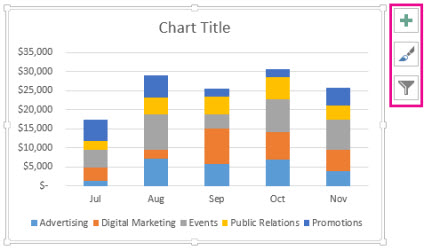
Чтобы получить доступ к дополнительным функциям оформления и форматирования, щелкните в любом месте диаграммы, а затем выберите нужные параметры на вкладках Конструктор диаграммы и Формат .
Выберите данные, которые вы хотите использовать для диаграммы.
Щелкните Вставить>рекомендуемые диаграммы.
На вкладке Рекомендуемые диаграммы просмотрите список диаграмм, рекомендуемых в Excel для ваших данных, и щелкните любую диаграмму для предварительного просмотра.
Совет
Если вы не видите диаграмму, которую вам нравится, щелкните Все диаграммы , чтобы просмотреть все доступные типы диаграмм.
Когда вы найдете диаграмму, нажмите кнопку >ОК.
Используйте кнопки Элементы диаграммы, Стили диаграммы и Фильтры диаграммы рядом с правым верхним углом диаграммы, чтобы добавить элементы, такие как названия осей или метки данных, настроить внешний вид диаграммы или изменить данные, отображаемые на диаграмме.
Чтобы получить доступ к дополнительным функциям оформления и форматирования, щелкните в любом месте диаграммы, а затем выберите нужные параметры на вкладках Конструктор диаграммы и Формат .
Рекомендуемые диаграммы в Excel для Интернета создают интересные визуальные элементы для данных в области задач.

Начало работы
-
Выберите данные, которые вы хотите использовать для диаграммы.
- Щелкните Вставить>рекомендуемые диаграммы.
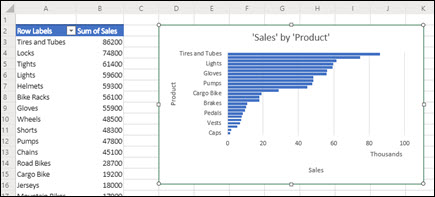
- Выберите диаграмму для вставки в области задач Рекомендуемые диаграммы и выберите параметр + Вставка сводной диаграммы или + Вставка диаграммы .
- Если выбран параметр Сводная диаграмма, Excel вставляет новый лист со сводной таблицей, которая является источником данных для выбранной сводной диаграммы. При каждом использовании параметра Вставка сводной диаграммы Excel будет вставлять новый лист. Если выбрать параметр Вставка диаграммы, Excel вставляет диаграмму непосредственно на лист с исходными данными.
Не знаете, как приступить к работе?
Если вы не знаете, как начать работу, мы предоставим вам некоторые примеры данных, с которыми можно поэкспериментировать.
- Добавить новый лист . Вы можете щелкнуть правой кнопкой мыши любую вкладку листа, а затем выбрать команду Вставить.
- Перейдите к разделу Вставка>рекомендуемых диаграмм, и Excel загрузит панель Рекомендуемые диаграммы .
- Нажмите кнопку Попробовать пример данных .

Excel добавит некоторые примеры данных на лист, проанализирует их, а затем добавит рекомендуемые диаграммы в область.
- Выполните действия, описанные в разделе Начало работы , чтобы вставить любые рекомендуемые сводные диаграммы или диаграммы.
Дополнительные сведения
Вы всегда можете обратиться к эксперту в техническом сообществе Excel или получить поддержку в сообществах.
См. также
Типы диаграмм в Office
Получение шаблонов диаграмм Майкрософт
