
В Excel числа, содержащиеся в ячейках, можно преобразовать, например, в денежные единицы, проценты, десятичные числа, даты, номера телефонов или номера социального страхования США.
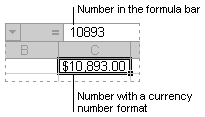
Выделите ячейку или диапазон ячеек.
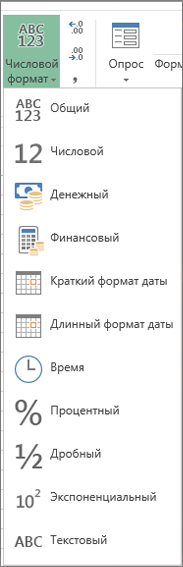
На вкладке Главная выберите в раскрывающемся списке формат Числовой.
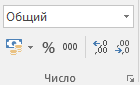
Можно также выбрать один из следующих вариантов:- Нажмите клавиши CTRL+1 и выберите формат Числовой.
- Щелкните правой кнопкой мыши ячейку или диапазон ячеек, выберите Формат ячеек... и выберите Число.
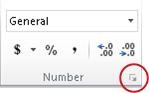
- Нажмите небольшую стрелку (кнопку вызова диалогового окна) и выберите Числовой.
Выберите нужный формат.
Числовые форматы
Чтобы просмотреть все доступные числовые форматы, выберите средство запуска диалогового окна рядом с полем Число на вкладке Главная в группе Число .
| Формат | Описание |
|---|---|
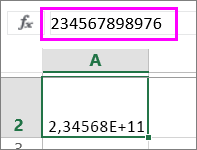
| Общий | При вводе чисел в Excel этот формат используется по умолчанию. В большинстве случаев числа, имеющие формат Общий, отображаются так, как вводятся. Однако если ширины ячейки недостаточно для отображения всего числа, числа в формате Общий округляются. Для чисел, содержащих более 12 знаков, в формате Общий используется научное (экспоненциальное) представление. |
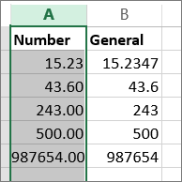
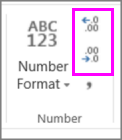
| Число | Используется как основной для вывода чисел. Можно задать количество отображаемых знаков после запятой, применение разделителя групп разрядов и способ отображения отрицательных чисел. |
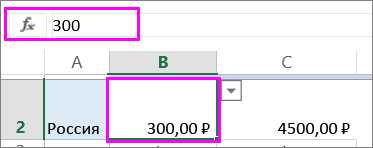
| Денежный | Используется для денежных значений и выводит рядом с числом обозначение денежной единицы по умолчанию. Можно задать количество отображаемых знаков после запятой, применение разделителя групп разрядов и способ отображения отрицательных чисел. |
| Финансовый | Используется для отображения денежных значений с выравниванием обозначений денежных единиц и десятичных разделителей в столбце. |
| Дата | Отображает числовые представления даты и времени как значения даты в соответствии с заданным типом и языковым стандартом (местоположением). Форматы даты, начинающиеся со звездочки (*), соответствуют формату отображения даты и времени, заданному на панели управления. На форматы без звездочки параметры, заданные на панели управления, не влияют. |
| Время | Отображает числовые представления даты и времени как значения времени в соответствии с заданным типом и языковым стандартом (местоположением). Форматы времени, начинающиеся со звездочки (*), соответствуют формату отображения даты и времени, заданному на панели управления. На форматы без звездочки параметры, заданные на панели управления, не влияют. |
| Процентный | Умножает значение ячейки на 100 и отображает результат с символом процента (%). Можно задать количество знаков в дробной части. |
| Дробный | Отображает число в виде дроби выбранного типа. |
| Экспоненциальный | Отображает число в экспоненциальном представлении, заменяя часть числа на E+n, где E обозначает экспоненциальное представление, то есть умножение предшествующего числа на 10 в степени n. Например, экспоненциальный формат с двумя знаками в дробной части отображает 12345678901 как 1,23E+10, то есть 1,23, умноженное на 10 в 10-й степени. Можно задать количество знаков в дробной части. |
| Текст | Содержимое ячейки (включая числа) обрабатывается как текст и отображается именно так, как было введено. |
| Дополнительный | Число отображается в виде почтового индекса, телефонного номера или страхового номера (SSN). |
| Настраиваемая | Позволяет изменять копию существующего кода числового формата. При этом создается пользовательский числовой формат, добавляемый в список кодов числовых форматов. В зависимости от языковой версии Microsoft Excel можно ввести от 200 до 250 пользовательских числовых форматов. Дополнительные сведения см. в статье Создание и удаление пользовательских числовых форматов. |
Дополнительные сведения
Вы всегда можете обратиться к эксперту в техническом сообществе Excel или получить поддержку в сообществах.