
Может быть, вы создали диаграмму и считаете, что "для этого нужно что-то другое", чтобы сделать ее более эффектной. Здесь показано , как ". Щелкните диаграмму, нажмите рядом с диаграммой в правом верхнем углу и выберите параметр в коллекциях Стиль или Цвет .
Изменение цвета диаграммы
- Щелкните диаграмму, которую вы хотите изменить.
- В правом верхнем углу рядом с диаграммой нажмите кнопку Стили диаграммы .
- Щелкните Цвет и выберите нужную цветовую схему.
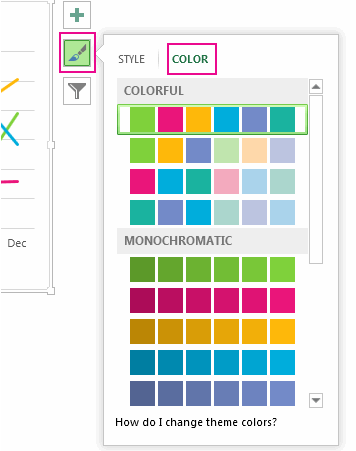
Совет
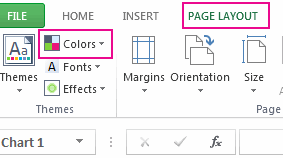
В стилях диаграммы (сочетаниях параметров форматирования и макетов диаграммы) используются цвета темы. Чтобы изменить цветовую схему, выберите другую тему. В Excel на вкладке Разметка страницы нажмите кнопку Цвета, а затем выберите схему или создайте собственные цвета темы.
Изменение стиля диаграммы
- Щелкните диаграмму, которую вы хотите изменить.
- В правом верхнем углу рядом с диаграммой щелкните Стили диаграммы .
- Щелкните Стиль и выберите необходимый параметр.
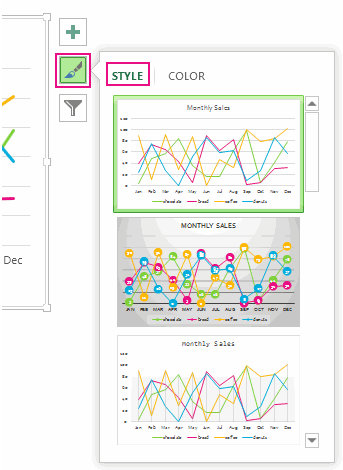 При прокрутке вниз по коллекции в режиме Live Preview показано, как будут выглядеть данные диаграммы с выбранным в данный момент стилем.