
При создании диаграммы на листе Excel, Word документе или презентации PowerPoint у вас есть много вариантов. Независимо от того, будете ли вы использовать диаграмму, рекомендуемую для ваших данных, которую вы выберете из списка всех диаграмм, или одну из выбранных шаблонов диаграмм, она может помочь узнать немного больше о каждом типе диаграммы.
Щелкните здесь, чтобы приступить к созданию диаграммы.
Чтобы получить описание каждого типа диаграммы для Excel в Windows, выберите параметр из следующего раскрывающегося списка.
Гистограмма
Данные, расположенные в столбцах или строках на листе, можно отобразить на гистограмме. В гистограмме категории обычно отображаются по горизонтальной оси (категорий), а значения — по вертикальной оси (значений), как показано в этой диаграмме:

Типы гистограмм
Гистограмма с группировкой и объемная гистограмма с группировкой.

На гистограмме с группировкой значения выводятся в виде плоских столбцов. На трехмерной кластеризованной гистограмме показаны столбцы в трехмерном формате, но на ней не используется третья ось значений (ось глубины). Используйте этот тип диаграммы при наличии категорий, представляющих:- диапазоны значений (например количество элементов);
- специфические шкалы (например шкала Ликерта с масками, такими как "Решительно за", "За", "Не знаю", "Против", "Решительно против");
- неупорядоченные имена (например, названия элементов, географические названия или имена людей).
Столбец с накоплением и трехуровневый столбец с накоплением На гистограмме с накоплением отображаются значения в двухуровневых столбцах с накоплением. На трехмерной гистограмме с накоплением показаны столбцы с накоплением в трехмерном формате, но на ней не используется ось глубины. Используйте эту диаграмму, если имеется несколько рядов данных и вы хотите выделить итог.

100 % с накоплением столбцов и 3-D 100 % с накоплением На 100 %-ной гистограмме показаны значения в двухуровневых столбцах, которые сложены для представления 100 %. На трехмерной 100%-ной гистограмме показаны столбцы в трехмерном формате, но не используется ось глубины. Используйте этот тип диаграммы, когда есть несколько рядов данных и нужно подчеркнуть их вклад в итоговое значение, особенно если итоговое значение одинаково для всех категорий.

Трехмерные диаграммы с 3-D столбцами используют три оси, которые можно изменить (горизонтальная ось, вертикальная ось и ось глубины), а также сравнивают точки данных вдоль горизонтальной оси и оси глубины. Используйте эту диаграмму, если требуется сравнить данные и по категориям, и по рядам данных.

График
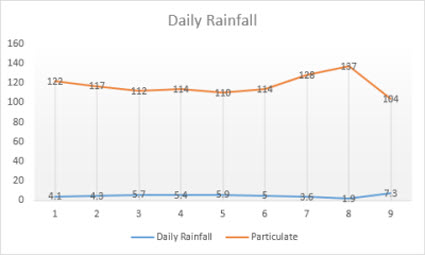
Данные, расположенные в столбцах или строках листа, можно представить в виде графика. На графиках данные категорий равномерно распределяются вдоль горизонтальной оси, а все значения равномерно распределяются вдоль вертикальной оси. Графики позволяют отображать непрерывное изменение данных с течением времени на оси с равномерным распределением, поэтому они идеально подходят для представления тенденций изменения данных с равными интервалами, такими как месяцы, кварталы или финансовые годы.
Типы графиков
Линия и линия с маркерами Графики, отображаемые с маркерами или без маркеров для указания отдельных значений данных, могут отображать тенденции с течением времени или равномерно расставленных категорий, особенно если имеется много точек данных и важен порядок их представления. Если имеется много категорий или значения являются приблизительными, используйте график без маркеров.

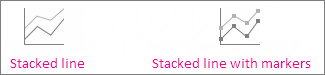
График с накоплением и график с накоплением с маркерами. Графики с накоплением, отображаемые как с маркерами для конкретных значений данных, так и без них, могут отображать динамику изменения вклада каждого значения с течением времени или по категориям данных, разделенным равными интервалами.
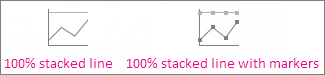
100 % сложенная линия и 100 % с накоплением с маркерами Отображаемые с маркерами или без маркеров для указания отдельных значений данных, 100 % графики с накоплением могут отображать тенденцию процентной доли каждого значения с течением времени или равномерно расставленных категорий. Если имеется много категорий или значения являются приблизительными, используйте нормированный график с накоплением без маркеров.
Трехмерные трехмерные графики отображают каждую строку или столбец данных в виде трехмерной ленты. На объемном графике имеются горизонтальная ось, вертикальная ось и ось глубины, которые можно изменять.

Примечание
- Графики лучше всего подходят для вывода нескольких рядов данных. Если нужно отобразить только один ряд данных, вместо графика рекомендуется использовать точечную диаграмму.
- На графиках с накоплением данные суммируются, что может быть нежелательно. Увидеть накопление на графике бывает непросто, поэтому иногда вместо него стоит воспользоваться графиком другого вида либо диаграммой с областями с накоплением.
Круговые и кольцевые диаграммы
Данные в одном столбце или строке листа можно представить в виде круговой диаграммы. Круговая диаграмма показывает размер элементов в одном ряду данных пропорционально сумме элементов. Точки данных на круговой диаграмме отображаются в процентах от всей круговой диаграммы.
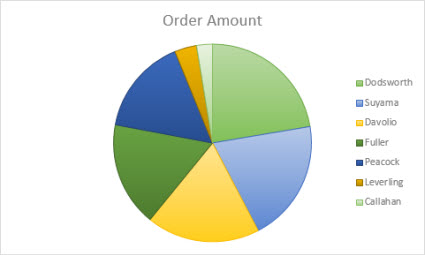
Круговую диаграмму рекомендуется использовать, если:
- нужно отобразить только один ряд данных;
- все значения ваших данных неотрицательны;
- почти все значения данных больше нуля;
- имеется не более семи категорий, каждой из которых соответствуют части общего круга.
Типы круговых диаграмм
-
Круговая и трехмерная круговая Круговая диаграмма показывает вклад каждого значения в итог в двух- или трехмерном формате. Сектора круговой диаграммы можно выдвинуть вручную, чтобы подчеркнуть их значимость.

-
Вторичная круговая диаграмма и вторичная гистограмма. Вторичная круговая диаграмма и вторичная гистограмма представляют собой круговые диаграммы с меньшими значениями, перенесенные на вторичную круговую диаграмму или линейчатую диаграмму с накоплением, что упрощает их просмотр.

Кольцевые диаграммы
Данные, расположенные только в столбцах или строках листа, можно представить в виде кольцевой диаграммы. Как и круговая диаграмма, кольцевая диаграмма показывает связь частей с целым, но она может содержать несколько рядов данных.
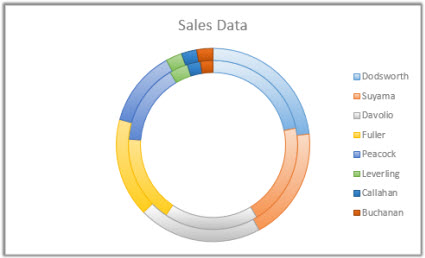
Типы кольцевых диаграмм
Пончик Кольцевая диаграмма показывает данные в кольцах, где каждое кольцо представляет ряд данных. Если в метках данных отображаются проценты, каждое кольцо в сумме должно давать 100 %.

Примечание
Кольцевые диаграммы трудны для восприятия. Вместо нее можно использовать линейчатые диаграммы с накоплением или гистограммы с накоплением.
Линейчатая диаграмма
Данные в столбцах или строках листа можно представить в виде линейчатой диаграммы. Линейчатые диаграммы используют для сравнения отдельных элементов. В диаграммах этого типа категории обычно располагаются по вертикальной оси, а величины — по горизонтальной.

Линейчатые диаграммы рекомендуется использовать, если:
- метки осей имеют большую длину;
- выводимые значения представляют собой длительности.
Типы линейчатых диаграмм
-
Кластеризованная линейчатая панель и трехмерная кластеризованная панель На кластеризованной линейчатой диаграмме отображаются отрезки в двухуровневом формате. На трехмерной кластеризованной линейчатой диаграмме показаны отрезки в трехмерном формате; в нем не используется ось глубины.

-
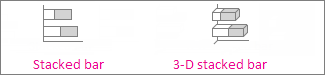
Гистограмма с накоплением и трехуровневая полоса с накоплением Линейчатые диаграммы с накоплением показывают связь отдельных элементов с целым в виде двухуровневых отрезков. На трехмерной линейчатой диаграмме с накоплением отображаются отрезки в трехмерном формате; в нем не используется ось глубины.
-
100 % с накоплением и 3-D 100 % с накоплением На 100 %-ной гистограмме отображаются 2-D гистограммы, сравнивающие процент, который каждое значение вносит в общую сумму по категориям. На трехмерной линейчатой диаграмме с накоплением с накоплением отображаются отрезки в трехмерном формате; в нем не используется ось глубины.
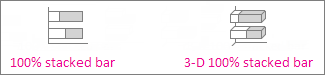
Диаграмма с областями
Данные в столбцах или строках листа можно представить в виде диаграммы с областями. Диаграммы с областями могут использоваться для отображения изменений величин с течением времени и привлечения внимания к итоговому значению в соответствии с тенденцией. Отображая сумму значений рядов, такая диаграмма также наглядно показывает вклад каждого ряда.
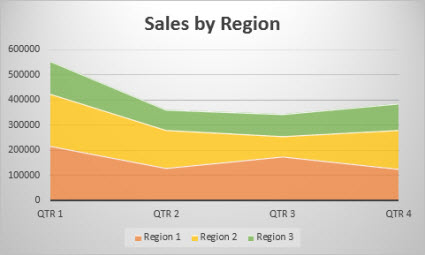
Типы диаграмм с областями
-
Площадь и трехмерная область На диаграммах с областями, представленными в двухмерном или трехмерном формате, показана тенденция значений с течением времени или других данных категорий. В объемных диаграммах с областями используются три оси (горизонтальная, вертикальная и ось глубины), которые можно изменять. Обычно вместо диаграмм с областями без накопления рекомендуется использовать графики, так как данные одного ряда могут быть скрыты за данными другого ряда.

-
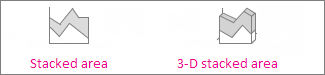
Область с накоплением и трехмерная область с накоплением Диаграммы с областями с накоплением показывают тенденцию добавления каждого значения с течением времени или других данных категорий в двухмерном формате. На объемной диаграмме с областями отображаются те же данные, но в трехмерном виде без использования оси глубины.
-
100 % с накоплением области и трехмерные 100 % с накоплением области с накоплением 100 % показывают тенденцию процентной доли, которую каждое значение вносит с течением времени или другими данными категорий. На объемной нормированной диаграмме с областями отображаются те же данные, но в трехмерном виде без использования оси глубины.

Точечная диаграмма и пузырьковая диаграмма
Данные в столбцах и строках листа можно представить в виде точечной диаграммы. Поместите данные по оси X в одну строку или столбец, а соответствующие данные по оси Y — в соседние строки или столбцы.
Точечная диаграмма имеет две оси значений: горизонтальную (X) и вертикальную (Y). На точечной диаграмме значения "x" и "y" объединяются в одну точку данных и выводятся через неравные интервалы или кластеры. Точечные диаграммы обычно используются для отображения и сравнения числовых значений, например научных, статистических или технических данных.
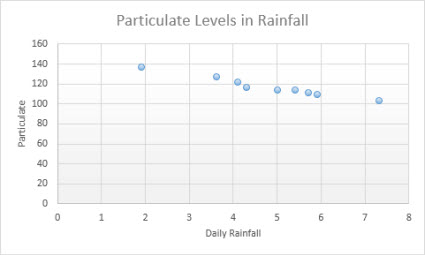
Точечные диаграммы рекомендуется использовать, если:
- требуется изменять масштаб горизонтальной оси;
- требуется использовать для горизонтальной оси логарифмическую шкалу;
- значения расположены на горизонтальной оси неравномерно;
- на горизонтальной оси имеется множество точек данных;
- требуется настраивать независимые шкалы точечной диаграммы для отображения дополнительных сведений о данных, содержащих пары сгруппированных полей со значениями;
- требуется отображать не различия между точками данных, а аналогии в больших наборах данных;
- требуется сравнивать множество точек данных без учета времени; чем больше данных будет использовано для построения точечной диаграммы, тем точнее будет сравнение.
Типы точечных диаграмм
-
Точечная диаграмма. Диаграмма этого типа позволяет отображать точки данных без соединительных линий для сравнения пар значений.

-
Точечная с плавными линиями и маркерами и точечная с плавными линиями На этой диаграмме показана гладкая кривая, соединяющая точки данных. Такие линии могут отображаться с маркерами или без них. Сглаживающую кривую без маркеров следует использовать, если точек данных достаточно много.

-
Точечная с прямыми линиями и маркерами и точечная с прямыми линиями На этой диаграмме показаны прямые соединительные линии между точками данных. Линии могут отображаться с маркерами или без них.

Пузырьковая диаграмма
Как и в точечной диаграмме, в пузырьковой диаграмме добавляется третий столбец для указания размера пузырьков, используемых для представления точек данных в рядах данных.

Тип пузырьковых диаграмм
-
Пузырьк или пузырь с эффектом 3-D Обе эти пузырьковые диаграммы сравнивают наборы из трех значений вместо двух, показывая пузырьки в двух- или трехмерном формате (без использования оси глубины). Третье значение определяет размер маркера пузырька.

Биржевая диаграмма
Данные, расположенные в столбцах или строках листа в определенном порядке, можно представить в виде биржевой диаграммы. Как следует из названия, биржевые диаграммы могут показывать изменения цен на акции. Но их также можно использовать для иллюстрации изменений других данных, таких как дневные осадки или годичные колебания температуры. Для создания биржевой диаграммы нужно правильно упорядочить данные.
Например, для создания простой биржевой диаграммы (самый высокий курс, самый низкий курс, курс закрытия) поместите данные в столбцы с заголовками "Самый высокий курс", "Самый низкий курс" и "Курс закрытия" в указанном порядке.

Типы биржевых диаграмм
-
Биржевая диаграмма (самый высокий курс, самый низкий курс, курс закрытия). В этой биржевой диаграмме используются три набора значений в следующем порядке: самый высокий курс, самый низкий курс, курс закрытия.

-
Биржевая диаграмма (курс открытия, самый высокий курс, самый низкий курс, курс закрытия). В этой биржевой диаграмме используются четыре набора значений в следующем порядке: курс открытия, самый высокий курс, самый низкий курс, курс закрытия.

-
Громкость с большим-низким-закрытием На этой фондовой диаграмме используются четыре ряда значений в следующем порядке: volume, high, low и затем close. На диаграмме измеряется объем с использованием двух осей значений: одна — для столбцов со значениями объема, а другая — для курса акций.

-
Биржевая диаграмма (объем, курс открытия, самый высокий курс, самый низкий курс, курс закрытия). В этой биржевой диаграмме используются пять наборов значений в следующем порядке: объем, курс открытия, самый высокий курс, самый низкий курс, курс закрытия.

Поверхностная диаграмма
Данные в столбцах или строках листа можно представить в виде поверхностной диаграммы. Эта диаграмма полезна, если требуется найти оптимальные комбинации данных из двух наборов. Как на топографической карте, области, относящиеся к одинаковым диапазонам, при этом выделяются цветами и штриховкой. Вы можете создавать поверхностные диаграммы для иллюстрации категорий и наборов данных, представляющих собой числовые значения.
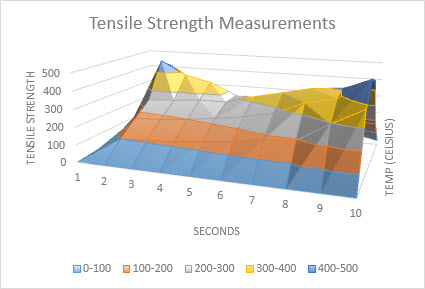
Типы поверхностных диаграмм
-
Трехмерная поверхность На этой диаграмме показано трехмерное представление данных, которое можно представить в виде резинового листа, натянутого на трехмерную гистограмму. Обычно такие диаграммы используются для отображения отношений между большими объемами данных, которые трудно продемонстрировать иначе. Цветные полосы на поверхности не являются рядами данных — они указывают разницу между значениями.

-
Трехмерная поверхность проволочной рамки Показанная без цвета на поверхности трехмерная поверхностная диаграмма называется трехмерной диаграммой поверхности. На такой диаграмме отображаются только линии. Трехмерную поверхностную диаграмму с трехмерной диаграммой не так просто прочитать, но она может отображать большие наборы данных гораздо быстрее, чем трехмерная поверхностная диаграмма.

-
Контур Контурные диаграммы — это поверхностные диаграммы, просматриваемые сверху, похожие на двухуровневые топографические карты. На них разные цвета соответствуют определенным диапазонам значений. Линии на контурной диаграмме соединяют координаты одинаковых значений, полученные интерполяцией.

-
Контур проволочной рамки Проволочные контурные диаграммы — это также поверхностные диаграммы, просматриваемые сверху. Они не содержат цветных полос и отображают только линии. Проволочные контурные диаграммы не просты для чтения. Вместо них можно использовать поверхностные диаграммы.

Лепестковые диаграммы
Данные в столбцах или строках листа можно представить в виде лепестковой диаграммы. Радиолокационные диаграммы сравнивают агрегатные значения нескольких рядов данных.
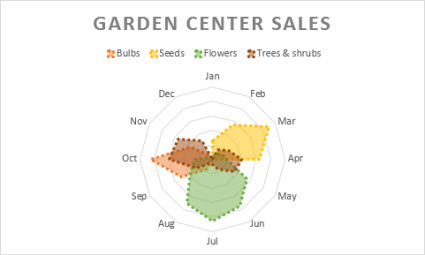
Типы лепестковых диаграмм
-
Лепестковая диаграмма и лепестковая диаграмма с маркерами. Лепестковые диаграммы отображают изменения значений относительно центральной точки с маркерами для отдельных точек данных или без них.

-
Лепестковая диаграмма с областями. На лепестковой диаграмме с областями области, заполненные рядами данных, выделены цветом.

Диаграмма "дерево"
Древовидная диаграмма — это иерархическое представление данных, удобное для сравнения разных уровней категоризации. На древовидной диаграмме категории обозначаются цветом и расположением. Эти диаграммы прекрасно подходят для отображения больших объемов данных, а на диаграммах других типов это сделать сложно. Диаграмму с деревом можно создать, если в иерархической структуре существуют пустые ячейки, а диаграммы древовидной карты хорошо подходит для сравнения пропорций в иерархии.

Примечание
Для диаграммы "дерево" не существует подтипов.
Диаграмма "солнечные лучи"
Диаграмма солнечных лучей идеально подходит для отображения иерархических данных и может отображаться, когда в иерархической структуре существуют пустые ячейки. Каждый уровень иерархии представлен одним кольцом или кругом, а ее верхом является самый близкий к центру круг. Диаграмма "солнечные лучи" без иерархических данных (один уровень категорий) похожа на кольцевую. Однако на такой диаграмме с несколькими уровнями категорий отображается связь между внешними и внутренними кольцами. Диаграмма "солнечные лучи" лучше всего показывает, как одно кольцо разбивается на составляющие его части.

Примечание
Для диаграммы "солнечные лучи" не существует подтипов.
Гистограммы
Данные, отображаемые на гистограмме, показывают частоты распределения. Каждый столбец диаграммы можно изменять для дальнейшего анализа данных.
 Тип гистограммы
Гистограмма. Отображает распределение данных, сгруппированных в столбцы по частотам.

Диаграмма Парето. Это гистограмма с сортировкой, содержащая столбцы, отсортированные по убыванию, и строку, в которой представлено совокупное итоговое значение в процентах.

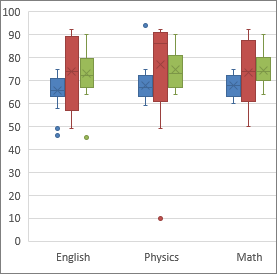
Диаграмма "ящик с усами"
Блочная диаграмма с ограничителями выбросов показывает распределение данных по квартилям, выделяя медиану и выбросы. Коробки могут иметь линии, расширяющиеся по вертикали, называемые "усами". Эти линии указывают возможность изменения за пределами верхнего и нижнего квартилей. Любая точка за пределами этих линий (усов) считается выбросом. Используйте диаграмму этого типа, если существует несколько наборов данных, которые каким-то образом связаны друг с другом.
Примечание
Для диаграммы "ящик с усами" не существует подтипов.
Каскадные диаграммы
Каскадная диаграмма показывает нарастающий финансовый итог по мере добавления или вычитания значений. Это помогает понять, как ряд положительных и отрицательных значений влияет на исходную величину. Столбцы обозначены цветом, что позволяет быстро отличить положительные значения от отрицательных.

Примечание
Для каскадных диаграмм не существует подтипов.
Воронкообразные диаграммы
На воронкообразных диаграммах отображаются значения, относящиеся к разным этапам процесса.

Как правило, значения постепенно уменьшаются, поэтому полосы диаграммы по виду напоминают воронку. Дополнительные сведения о воронкообразных диаграммах
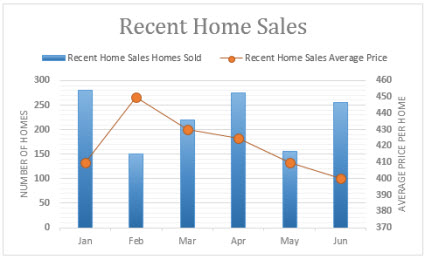
Комбинированные диаграммы
Данные в столбцах и строках можно представить в виде комбинированной диаграммы. Комбинированные диаграммы объединяют диаграммы двух и более типов, чтобы улучшить читаемость данных, особенно когда они значительно отличаются друг от друга. Отображение вспомогательной оси на такой диаграмме еще больше улучшает восприятие. В данном примере для отображения количества домов, проданных с января по июнь, использовалась гистограмма, а затем для быстрого определения средней цены продажи за месяц использовался график, упрощающий восприятие.
Типы комбинированных диаграмм
-
Гистограмма с группировкой — график и гистограмма с группировкой — график на вспомогательной оси. Эта диаграмма объединяет гистограмму и график (со вспомогательной осью или без нее), отображая одни ряды данных как столбцы, а другие — как линии в одной диаграмме.

-
Диаграмма с областями с накоплением — гистограмма с группировкой. Эта диаграмма объединяет диаграмму с областями с накоплением и гистограмму с группировкой, отображая одни ряды данных как области с накоплением, а другие — как столбцы в одной диаграмме.

-
Настраиваемое сочетание Эта диаграмма позволяет сочетать и сопоставлять диаграммы разных типов и назначать их для разделения осей по мере необходимости. Это обеспечивает большую гибкость, чем стандартные сочетания, и позволяет адаптировать диаграмму к данным.

Диаграмма карты
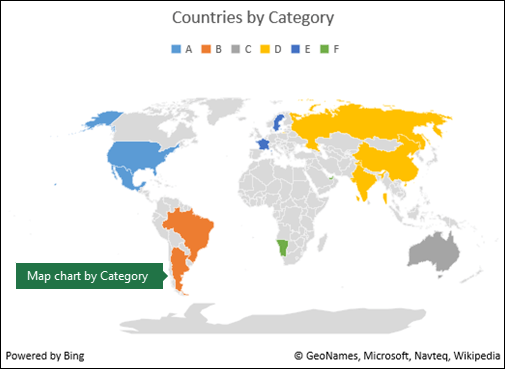
Диаграмму с картой можно использовать для сравнения значений и отображения категорий по географическим регионам. Используйте ее, если ваши данные включают географические регионы (например, сведения о странах, областях или почтовых индексах).
Например, на карте, показывающей страны или регионы по численности населения, используются значения. Значения выражают совокупную численность населения в каждой стране и отображаются с использованием спектра двухцветных градиентов. Цвет для каждого региона определяется в зависимости от того, в какую часть спектра попадает его значение относительно остальных значений.
 В следующем примере , Страны по категориям, категории отображаются с помощью стандартной условных обозначений для отображения групп или связей. Все точки данных представлены абсолютно разными цветами.
Примечание
Диаграммы карт доступны в Excel для Microsoft 365 в windows, Mac и веб-версиях.
Динамические диаграммы
Динамические диаграммы, представленные в Excel с Office 2024 и доступные в Microsoft 365, позволяют диаграммам автоматически обновляться, чтобы отразить изменения в базовых данных. Это обычно достигается с помощью таких функций, как таблицы Excel, динамические массивы или сводные таблицы, которые позволяют расширять или пересчитывать диапазон данных диаграммы по мере добавления или изменения данных. Динамические диаграммы особенно полезны при работе с большими или часто меняющимися наборами данных, так как они сокращают потребность в обновлениях вручную. Дополнительные сведения см. в статье Создание сводной диаграммы.
Изменение типа диаграммы
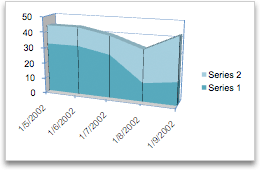
Если у вас уже есть диаграмма, а вы просто хотите изменить ее тип, выполните следующие действия:
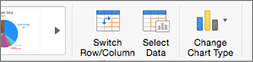
- Выберите диаграмму, щелкните вкладку Конструктор и выберите пункт Изменить тип диаграммы.

- Выберите другой тип диаграммы в окне Изменение типа диаграммы.




Рекомендуемые диаграммы
Функция "Рекомендуемые диаграммы" помогает быстро определить подходящие типы диаграмм для данных. На основе выбранных данных Excel анализирует шаблоны и предлагает варианты диаграммы, упрощая создание эффективных визуальных элементов без проверки всех доступных типов диаграмм вручную.
Вставка диаграммы с помощью функции рекомендуемых диаграмм:
- Выберите данные, которые нужно визуализировать.
- Перейдите на вкладку Вставка.
- Выберите Рекомендуемые диаграммы.
- Просмотрите предлагаемые типы диаграмм.
- Выберите диаграмму, а затем нажмите кнопку ОК.
Помощь в диаграмме Copilot
Помощь с диаграммами Copilot в Excel помогает быстрее создавать диаграммы. Copilot может анализировать данные, рекомендовать подходящие типы диаграмм и автоматически создавать визуальные элементы из запросов на естественном языке, что упрощает визуализацию информации без настройки параметров диаграммы вручную.
Примечание
Вы также можете использовать Copilot в Excel, чтобы предложить подходящие типы диаграмм для данных. Попросите Copilot порекомендовать диаграмму или создать ее, описывая цель визуализации.