
В Excel есть ряд связанных типов данных , которые можно использовать сразу. Кроме того, вы можете создать собственный тип данных из любого поддерживаемого источника данных с помощью Power Query. Импортируйте данные с помощью Power Query, а затем соберите их нужным образом. Наконец, загрузите тип данных на лист для работы с данными. Как и все типы данных, данные можно просматривать в таблице Excel, отображать их в виде удобной для чтения карточки или использовать в формулах.
Примечание. Создание нового типа данных доступно не во всех версиях или конфигурациях Microsoft 365. Если вы не видите параметр Создать тип данных, ваша версия Excel может не поддерживать эту функцию или вы еще не получили ее. Дополнительные сведения об актуальности подписки см. в статье Подписка на Microsoft 365 для бизнеса.
Создание типа данных с помощью редактора Power Query
В следующей процедуре используется пример, основанный на списке американских президентов из Википедии.
Этап 1. Импорт данных
Чтобы импортировать данные из Интернета, выберите Данные>из Интернета.
В поле URL-адрес введите "https://en.wikipedia.org/wiki/List_of_presidents_of_the_United_States", а затем нажмите кнопку ОК.
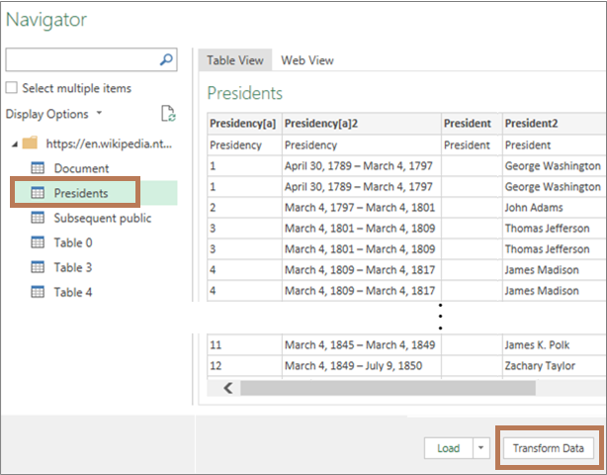
В левой области диалогового окна Навигатор выберите команду "Президенты", отображающую данные в Табличном представлении, а затем выберите Преобразовать данные (в правом нижнем углу).
Этап 2. Формирование данных
Редактор Power Query откроется с выбранными данными.
Выберите один или несколько столбцов. В этом примере выберите Президент2, Партия[b]2, Выборы и Вице-президент. Порядок столбца в новом типе данных определяется порядком выбора.
Совет Чтобы выбрать любой столбец, нажмите клавиши CTRL+Щелчок. Чтобы выбрать смежные столбцы, нажмите Shift и щелкните мышью.
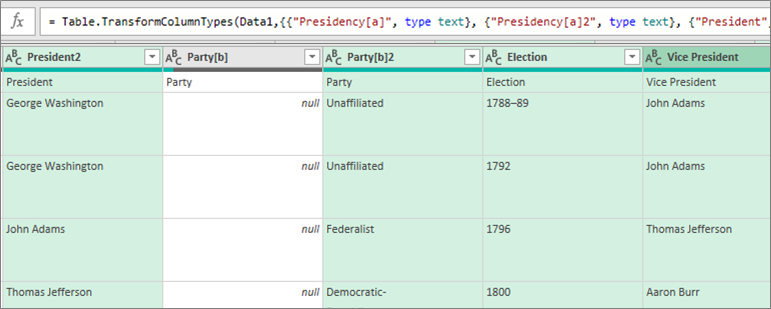
Примечание Power Query автоматически отображает связанную формулу M в поле формулы. Дополнительные сведения см. в разделе язык формул Power Query M.
Выберите Преобразовать>создать тип данных, чтобы открыть диалоговое окно Создание типа данных .
Чтобы изменить заголовок столбца для типа данных, в поле Имя типа данных введите "Президент США". Этот заголовок столбца также является именем типа данных.
Чтобы задать столбец, в котором будет выводиться тип данных, выберите Отобразить столбец. Например, выберите President2 , содержащий имя президента.
Примечание По умолчанию отображается первый выбранный столбец.
При необходимости выберите Дополнительно , чтобы просмотреть все доступные столбцы, повторно выбрать отображаемые и повторно упорядочить последовательность выбранных столбцов.
Закончив, нажмите кнопку ОК.
Результаты
Создан столбец типа данных со значком и заголовком столбца "Президент США". Все столбцы, которые вы выделили, свертываются в один.

Примечание Новый шаг создается в разделе Примененные шаги на панели Параметры запроса . Дополнительные сведения см. в статье Создание формул Power Query в Excel.
Этап 3. Добавление типа данных в таблицу Excel
Чтобы добавить тип данных в таблицу Excel на листе, выберите Главная>Закрыть & Загрузить. Использование типа данных Power Query поддерживается только в таблице Excel.
Тип данных отображает кнопку Вставка данных
 , которая используется для работы с каждым столбцом.
Можно использовать различные способы работы с новым типом данных. Например:
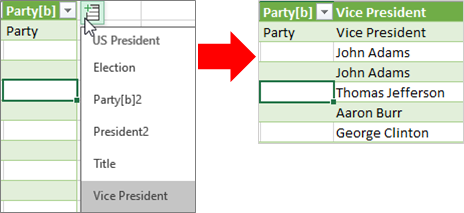
Извлеките одно из свойств типа данных, например Вице-президент, в столбец в таблице, нажав кнопку Вставить данные кнопку
.
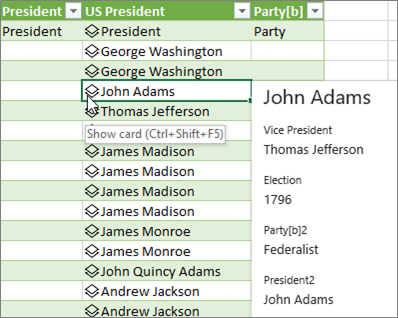
Просмотрите сведения о столбцах в карта, например Джон Адамс, щелкнув значок типа данных:
Извлеките одно из свойств типа данных, например Выбор, в столбец таблицы, используя знак равенства (=) и Intellisense:
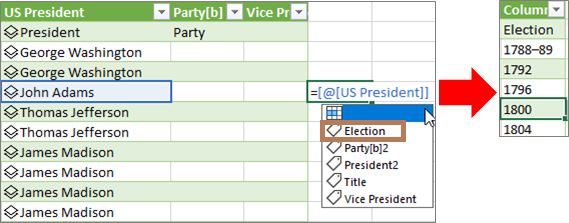
Дополнительные сведения см. в статье Создание формул, ссылающихся на тип данных.
Создание вложенного типа данных
Вы также можете создать типы данных, содержащие типы данных, если необходимо упорядочить данные на нескольких уровнях:
Создайте тип данных с помощью Редактор Power Query, как описано ранее.
Повторите те же действия, но теперь при открытии диалогового окна Создание типа данных выберите ранее созданный тип данных в столбце Отображение:
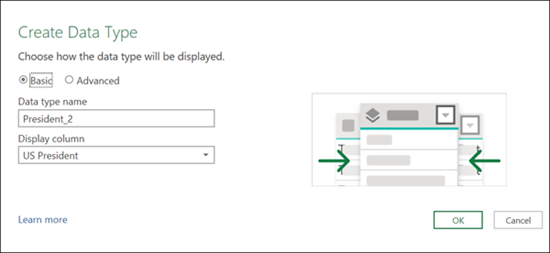
Вы можете присвоить новому типу данных любое имя. В этом примере это "President_2".
Нажмите кнопку "ОК".
Результатом будет тип данных, содержащий предыдущий созданный тип данных.
Чтобы добавить тип данных в таблицу Excel на листе, выберите Главная > Закрыть & Загрузить.
Напомним: использование типа данных Power Query поддерживается только в таблице Excel.
Теперь вы можете просмотреть подданный тип данных, выбрав его в карта:

Вы можете вернуться к типу данных верхнего уровня, нажав стрелку "Назад" в верхнем углу:

Дополнительные сведения о работе с типами данных, включая обновление данных и добавление изображений в карта, см. в разделе Часто задаваемые вопросы и советы по связанным типам данных.
Дополнительные сведения о создании типов данных
Импорт данных из внешних источников (Power Query)