
На воронкообразных диаграммах отображаются значения на разных этапах процесса. Например, с помощью воронкообразной диаграммы можно показать количество потенциальных покупателей на каждом этапе в канале продаж. Как правило, значения постепенно уменьшаются, так что полосы диаграммы по виду напоминают воронку.

Вставка воронкообразной диаграммы в Excel для Windows
Примечание
Эта функция доступна в Excel для Windows только при наличии Office 2019, Office 2021 или подписки на Microsoft 365. Если вы являетесь подписчиком Microsoft 365, убедитесь, что у вас установлена последняя версия Office.
Настройте данные, как в приведенном выше примере. Используйте один столбец для этапов процесса, а другой — для значений.
Выделите данные.
Щелкните Вставить>вставить каскадную, воронку, стоковую, поверхностную или радиолокационную воронку диаграммы>.

Совет
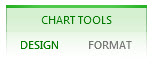
В Excel используйте вкладки Конструктор и Формат , чтобы настроить внешний вид диаграммы. Если эти вкладки не отображаются, щелкните в любом месте воронкообразной диаграммы, а затем в верхней части программы появится элемент Работа с диаграммами :
Вставка воронкообразной диаграммы в Excel для Mac
Примечание
Эта функция доступна только в Excel для Mac, если у вас есть Office 2021 для Mac, Office 2024 для Mac или если у вас есть подписка На Microsoft 365. Если вы являетесь подписчиком Microsoft 365, убедитесь, что у вас установлена последняя версия Office.
Настройте данные, как в приведенном выше примере. Используйте один столбец для этапов процесса, а другой — для значений.
Выделите данные.
На ленте перейдите на вкладку Вставка , щелкните
 (значок Каскад ) и выберите Пункт Воронка.
Совет
В Excel для Mac используйте вкладки Конструктор диаграммы и Формат, чтобы настроить внешний вид диаграммы. Если эти вкладки не отображаются, щелкните в любом месте воронкообразной диаграммы, и вкладки появятся на ленте.
Вставка воронкообразной диаграммы в Excel Mobile и Excel для Android
- Настройте данные, как в приведенном выше примере. Используйте один столбец для этапов процесса, а другой — для значений.
- Выделите данные.
- Щелкните Вставить>воронку диаграммы>.
Вставка воронкообразной диаграммы в Outlook, PowerPoint или Word
Примечание
Эта функция доступна только в этих приложениях, если у вас есть Office 2019, Office 2021, Office 2024 или если у вас есть подписка на Microsoft 365. Если вы являетесь подписчиком Microsoft 365, убедитесь, что у вас установлена последняя версия Office.
Щелкните пустое место в сообщении электронной почты, презентации или документе.
Щелкните Вставить>воронку диаграммы>.
Появится воронковая диаграмма. Появится небольшое окно с примерами данных. Измените числа на собственные.
Совет
В верхней части окна данных находится кнопка Изменить данные в Microsoft Excel
 . Если вам нужно больше места для работы с данными, нажмите эту кнопку.
Чтобы добавить названия этапов, щелкните правой кнопкой мыши в столбце A и выберите команду Вставить.
Выберите Столбец, затем нажмите кнопку ОК.
Введите названия этапов в ячейках A2, A3 и т. д.
В верхней части окна программы щелкните вкладку Конструктор .
Нажмите кнопку Выбор данных.
Примечание
Чтобы увидеть кнопку Выбор данных в PowerPoint, может потребоваться переместить небольшое окно вниз.
Откроется окно Выбор источника данных . Кроме того, пунктирные линии будут отображаться вокруг второго столбца данных.
Щелкните данные и перетащите указатель, чтобы выделить оба столбца: этапы и значения. После этого оба столбца будут окружены пунктирными линиями.
В окне Выбор источника данных нажмите кнопку ОК, чтобы закрыть его.
Теперь закройте окно данных. Если вы открывали Excel для изменения данных, закройте окно Excel.