
При печати разрывы страниц отображаются автоматически, когда содержимое на листе "разрывается" или продолжается до следующей страницы. В обычном режиме они отображаются как пунктирные горизонтальные и вертикальные линии; В режиме предварительного просмотра разрывов страниц они отображаются в виде сплошных полужирных линий между страницами с наложенным номером страницы в центре. Вы можете настроить место, где происходят автоматические разрывы страниц, и добавить собственные разрывы страниц вручную. Добавленные вручную разрывы страниц можно удалить, тогда как автоматические разрывы недоступны для удаления. Однако вы можете настроить ширину столбцов и полей, а также изменить масштаб листа так, чтобы его содержимое помещалось на меньшем количестве страниц.
Разрывы страниц, отображаемые в режиме предварительного просмотра разрывов страниц :
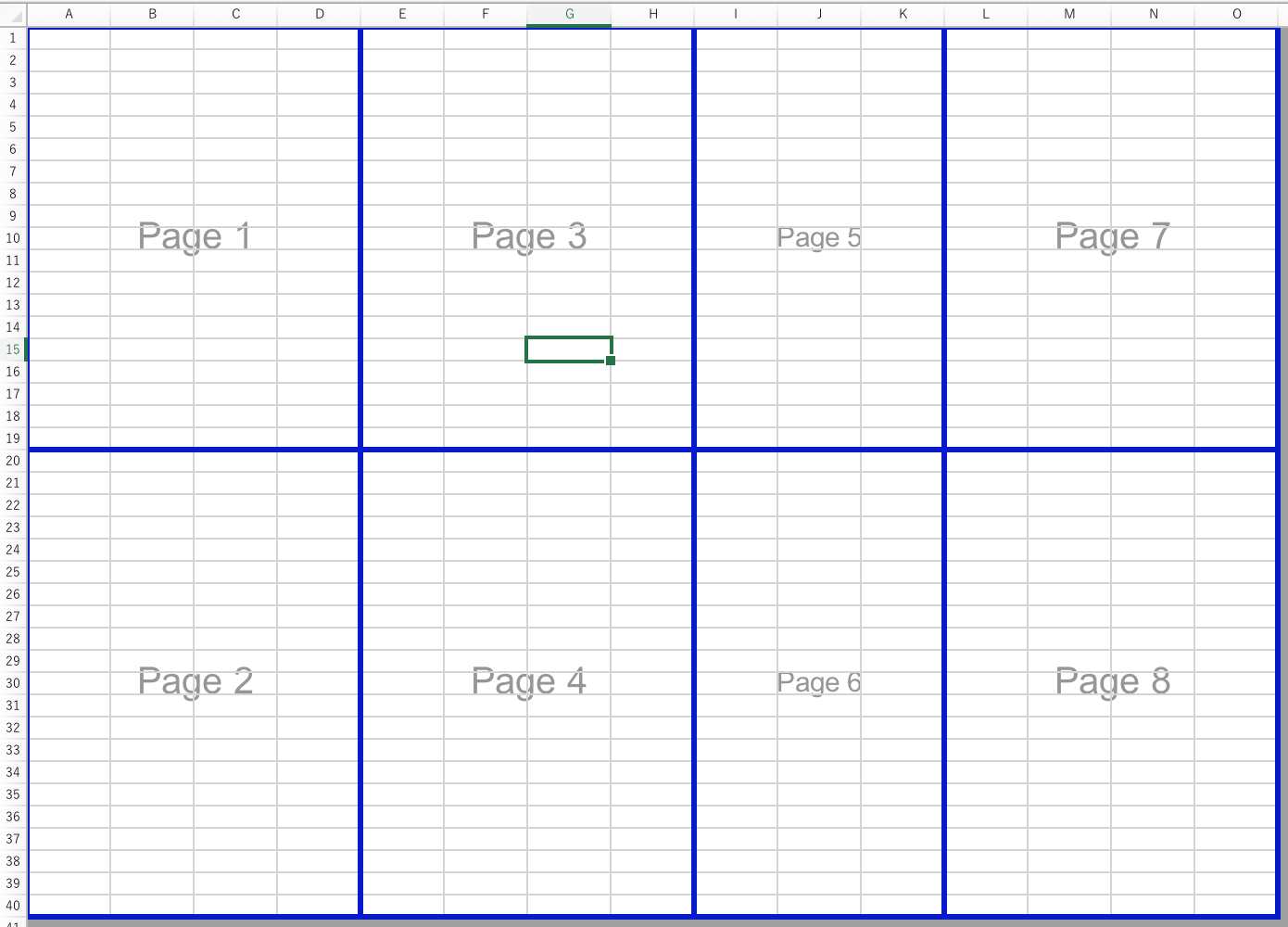
Просмотр разрывов страниц
Перейдите на вкладку Вид на ленте и выберите Предварительный просмотр разрыва страницы.
или
Нажмите кнопку Печать файла> ( P).
P).
В диалоговом окне Печать можно просмотреть краткий просмотр того, как будут печататься страницы, и использовать кнопки слева или справа, чтобы просмотреть каждую страницу.
Нажмите кнопку Отменить, чтобы закрыть диалоговое окно Печать.
После закрытия диалогового окна Печать на листе появляются пунктирные линии, указывающие, где страницы будут разрываться.Примечание
Чтобы скрыть пунктирные линии, щелкнитеПредставлениепараметров>Excel>, а затем в разделе Показать в книге снимите флажок Разрывы страниц проверка.
Вставка горизонтального или вертикального разрыва станицы вручную
Выполните одно из указанных ниже действий.
Вставляемый элемент Действия Горизонтальный разрыв страницы Выберите строку под строкой, в которой нужно разорвать страницу. Вертикальный разрыв страницы Выберите столбец справа от столбца, в котором вы хотите разорвать страницу. На вкладке Макет страницы щелкните Разрывы, а затем — Вставить разрыв страницы.
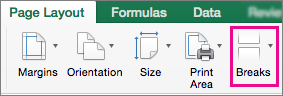
Перемещение разрыва страницы
На вкладке Вид щелкните Предварительный просмотр разрывов страницы.
Наведите указатель на линию разрыва страницы, пока указатель не изменится на
 , а затем перетащите линию разрыва страницы в новое место.
Примечание
После перемещения автоматический разрыв страницы считается вставленным вручную. Разрывы страниц, вставленные вручную, не изменяются автоматически.
Удаление разрыва страницы, добавленного вручную
Выполните одно из указанных ниже действий.
Удаляемый элемент Действия Горизонтальный разрыв страницы Выделите строку ниже разрыва страницы. Вертикальный разрыв страницы Выделите столбец справа от разрыва страницы. На вкладке Разметка страницы нажмите кнопку Разрывы и выберите команду Удалить разрыв страницы.
Удаление всех разрывов страниц, добавленных вручную
- На вкладке Разметка страницы нажмите кнопку Разрывы и выберите команду Сброс разрывов страниц.