С помощью функции ДАТА в Excel можно объединить три отдельных значения в дату.
Технические подробности
Функция ДАТА возвращает порядковый номер определенной даты.
Синтаксис: ДАТА(год;месяц;день)
Аргументы функции ДАТА описаны ниже.
Год Обязательно. Значение аргумента year может включать от одной до четырех цифр. Excel интерпретирует аргумент года в соответствии с системой дат, используемой компьютером. По умолчанию в Microsoft Excel для Windows используется система дат 1900, то есть первой датой считается 1 января 1900 г.
Совет
Используйте четыре цифры для аргумента year , чтобы предотвратить нежелательные результаты. Например, "07" может означать "1907" или "2007". Четыре цифры года предотвращают путаницу.
- Если год находится в диапазоне от 0 (нуль) до 1899 (включительно), Excel добавляет это значение в значение 1900, чтобы вычислить год. Например, функция ДАТА(108;1;2) возвращает 2 января 2008 (1900+108) года.
- Если год находится в диапазоне от 1900 до 9999 (включительно), Excel использует это значение в качестве года. Например, функция ДАТА(2008;1;2) возвращает 2 января 2008 года.
- Если год меньше 0 или 10 000 или больше, Excel возвращает #NUM! (значение ошибки).
Месяц Обязательно. Положительное или отрицательное целое число в диапазоне от 1 (январь) до 12 (декабрь), представляющее месяц года.
- Если значение month больше 12, месяц добавляет это число месяцев к первому месяцу указанного года. Например, функция ДАТА(2008;14;2) возвращает число, соответствующее 2 февраля 2009 года.
- Если значение month меньше 1, месяц вычитает величину этого количества месяцев плюс 1 из первого месяца указанного года. Например, функция ДАТА(2008;-3;2) возвращает число, соответствующее 2 сентября 2007 года.
День Обязательно. Положительное или отрицательное целое число в диапазоне от 1 до 31, представляющее день месяца.
- Если число дней больше, чем число дней в указанном месяце, день добавляет это количество дней к первому дню месяца. Например, функция ДАТА(2008;1;35) возвращает число, соответствующее 4 февраля 2008 года.
- Если число дней меньше 1, число дней вычитается из первого дня указанного месяца. Например, функция ДАТА(2008;1;-15) возвращает число, соответствующее 16 декабря 2007 года.
Примечание
В Excel даты хранятся в виде порядковых номеров, что позволяет использовать их в вычислениях. Дате 1 января 1900 года соответствует номер 1, а 1 января 2008 года — 39448, так как интервал между этими датами составляет 39 447 дней. Чтобы вывести правильную дату, нужно изменить формат ячейки.
 : DATE(год,месяц,день)
Например, =ДАТА(C2;A2;B2) объединяет значение года из ячейки C2, месяца из ячейки A2 и дня из ячейки B2 и помещает их в одну ячейку в виде даты. В примере ниже показан результат в ячейке D2.
 . Требуется вставлять даты без формулы? Ничего. Вы можете вставить в ячейку текущую дату и время или обновляемую дату. Вы также можете автоматически заполнить ячейки листа данными.
Изменение формата даты
На вкладке Главная в разделе Число выберите эфир Длинная дата или Короткая дата.
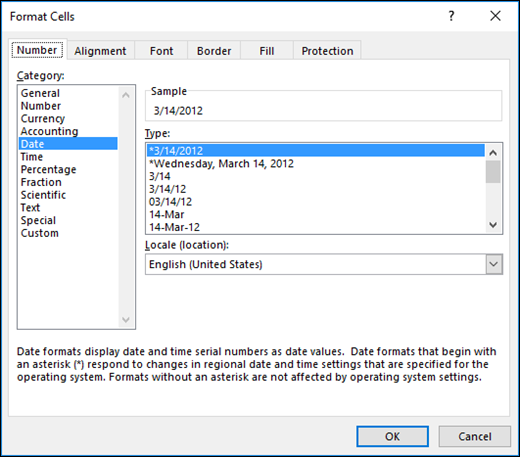
Кроме того, щелкните правой кнопкой мыши ячейки, которые нужно изменить, и выберите Пункт Формат ячеек или нажмите клавиши CTRL+1. На компьютере Mac щелкните ячейки, удерживая клавишу CTRL (Command+1 на компьютере Mac).
Выберите Дата в меню Категория .
Выберите нужный языковой стандарт (расположение) и формат даты.
Дополнительные сведения о форматировании дат см. в статье Пользовательское форматирование даты.
Расчет даты на основе другой даты
Функцию DATE можно использовать для создания даты, основанной на дате другой ячейки. Например, можно использовать функции YEAR, MONTH и DAY для создания даты годовщины, основанной на другой ячейке. Предположим, что первый день работы сотрудника — 10/1/2016; Функцию DATE можно использовать для установления даты его пятилетней годовщины:
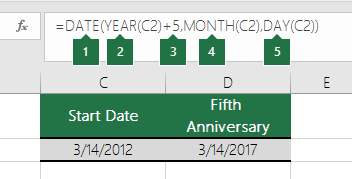
- Функция ДАТА формирует дату.
=ДАТА(ГОД(C2)+5;МЕСЯЦ(C2);ДЕНЬ(C2)) - Функция ГОД получает значение "2012" из ячейки C2.
- К этому значению прибавляется пять лет ("+5"), после чего в ячейке D2 выводится "2017".
- Функция МЕСЯЦ получает значение "3" из ячейки C2 и добавляет его в ячейку D2 в качестве значения месяца.
- Функция ДЕНЬ получает значение "14" из ячейки C2 и добавляет его в ячейку D2 в качестве значения дня.
Преобразование текстовых строк и чисел в даты
Если открыть файл, полученный из другой программы, Excel попытается распознать даты в данных. Но иногда это не удается сделать. Возможно, это связано с тем, что числа не похожи на обычные даты или отформатированы как текст. В таком случае их можно преобразовать в даты с помощью функции ДАТА. Например, на приведенном ниже рисунке ячейка C2 содержит дату, которая имеет формат ГГГГММДД. Она также отформатирована как текст. Для ее преобразования в дату функция ДАТА используется в сочетании с функциями ЛЕВСИМВ, ПСТР и ПРАВСИМВ.

- Функция ДАТА формирует дату.
=ДАТА(ЛЕВСИМВ(C2;4);ПСТР(C2;5;2);ПРАВСИМВ(C2;2)) - Функция ЛЕВСИМВ получает первые 4 знака слева в ячейке C2. Этот параметр устанавливает "2014" как год преобразованной даты в ячейке D2.
- Функция ПСТР ссылается на ячейку C2. Она получает 2 знака справа от 5-го знака. При этом значение "03" определяется как месяц преобразованной даты в ячейке D2. Так как для параметра D2 задано значение Дата, значение "0" не включается в конечный результат.
- Функция ПРАВСИМВ получает первые 2 знака в ячейке C2 от правого края Это устанавливает "14" как день даты в D2.
Увеличение или уменьшение даты на указанное количество дней
Чтобы увеличить или уменьшить дату на определенное количество дней, просто добавьте его к значению либо ссылке на ячейку с датой или вычтите его.
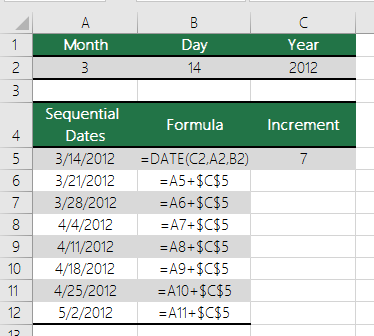
В приведенном ниже примере ячейка A5 содержит дату, которую мы хотим увеличить и уменьшить на 7 дней (значение в C5).