
В обзоре Microsoft Power Map может быть показана связь между географическими расположениями и связанными с ними данными, например численностью населения, высокими или низкими температурами или задержками прибытия рейсов.
При запуске Power Map из книги, которая еще не содержит тур, автоматически создается новый тур с одной сценой. Туры и сцены — это основной способ сохранения визуализаций Power Map данных.
Для книги можно создать любое нужное количество туров. Переключение между турами и создание новых туров с помощью поля Запуск Power Map . Этот пример содержит три тура, которые отображают численность населения по континентам.

Создание тура
- Выберите любую ячейку или диапазон ячеек в таблице Excel с необходимыми данными. Не забудьте сделать это перед созданием тура, поскольку это значительно облегчает добавление данных в новый тур.
- Нажмите кнопку Вставить>карту>Открыть Power Map.
Откроется окно Power Map с новым туром.
Добавление еще одного тура в книгу
- Выберите любую ячейку или диапазон ячеек в таблице Excel с необходимыми данными. Не забудьте сделать это перед созданием тура, поскольку это значительно облегчает добавление данных в новый тур.
- Нажмите кнопку Вставить>карту>Открыть Power Map. Откроется окно Запуск Power Map .
- Нажмите кнопку Создать тур.
Новый обзор появится в окне Power Map. Если еще один тур уже открыт, Power Map закрывает его.
Сохранение тура
В Power Map нет кнопки "Сохранить "; все туры и сцены сохраняются в состоянии закрытия окна. При сохранении книги все туры и сцены Power Map сохраняются вместе с ней.
Все изменения, внесенные в сцену в Power Map при редактировании, сохраняются автоматически, но все изменения, внесенные в сцену в режиме воспроизведения тура, такие как изменение размера, удаление условных обозначений или временная шкала, не сохраняются. Все туры по умолчанию открываются в режиме редактирования, а все сцены тура отображаются на панели редактора тура.
Добавление сцены в тур
Тур может содержать одну или несколько сцен, которые последовательно воспроизводятся для отображения данных в различных представлениях (например, выделение области на карте или отображение других данных, связанных с географическими местоположениями). Например, первая сцена тура может отображать рост численности населения городов с течением времени, за ней может следовать сцена с отображением количества общественных бассейнов в этих городах за тот же период, а далее могут последовать сцены, которые будут отображать другие данные об этих городах. В этом примере показан тур из четырех сцен для нескольких городов в юго-западном регионе США.

Воспроизведение тура
Power Map всегда воспроизводит тур в полноэкранном режиме. Элементы управления воспроизведением располагаются в нижней части экрана.
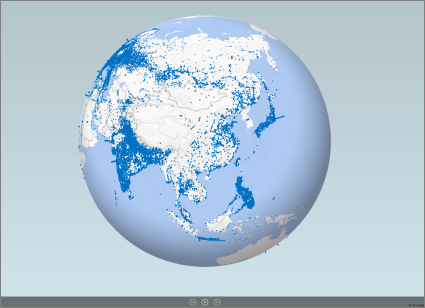
- Откройте тур в поле Запуск Power Map.
- В окне Power Map на вкладке Главная нажмите кнопку Воспроизвести тур.
Вы можете приостановить и продолжить воспроизведение, перейти к предыдущей или следующей сцене, а также вернуться в режим редактирования. Когда воспроизведение тура приостановлено, можно исследовать трехмерную среду и взаимодействовать с ней. Любые изменения, внесенные в режиме воспроизведения сцены, не сохраняются. После возобновления воспроизведения или возврата в режим редактирования изменения, внесенные в режиме воспроизведения, будут потеряны.
Примечание
ThePlay Tourbutton всегда воспроизводит тур, начиная с первой сцены. Перейти к нужной сцене в режиме воспроизведения можно с помощью кнопок Далее и Назад.
Удаление тура
Примечание
Удаленный тур невозможно восстановить с помощью команды «Отменить» в Excel.
- В книге щелкните Вставить>карту>Открыть Power Map.
- Щелкните правой кнопкой мыши тур, который нужно удалить, и выберите пункт Удалить.
Копирование тура
В поле Запуск Power Map щелкните правой кнопкой мыши тур и выберите команду Дублировать. При этом будет создан новый тур, который можно будет настроить нужным образом, не изменяя исходный.