
Microsoft 3D Maps для Excel — это трехмерное (трехмерное) средство визуализации данных, позволяющее по-новому взглянуть на информацию. Трехмерные карты позволяют обнаруживать аналитические сведения, которые могут не отображаться в традиционных двумерных (двухмерных) таблицах и диаграммах.

С помощью трехмерных карт можно создавать график географических и темпоральных данных на трехмерном глобусе или пользовательской карте, отображать их с течением времени и создавать визуальные туры, которыми можно делиться с другими людьми. Вы хотите использовать трехмерные карты для:
- Данные карты Визуальное отображение более миллиона строк данных на картах Microsoft Bing в трехмерном формате из таблицы Excel или модели данных в Excel.
- Анализировать информацию: получайте новые идеи, просматривая данные в географическом пространстве и отслеживая их изменение с течением времени.
- Делитесь историями Запись снимки экрана и создавайте кинематографические, интерактивные видеокурсии вы можете поделиться широко, привлекая аудиторию, как никогда раньше. Или экспортировать туры в видео и поделиться ими таким образом.
Кнопка Трехмерная карта отображается в группе Туры на вкладке Вставка ленты Excel рядом с группой Диаграммы .
Создание первой карты 3D Maps
Если у вас есть данные Excel с географическими свойствами в формате таблицы или модели данных( например, строки и столбцы с именами городов, штатов, округов, почтовых индексов, стран или регионов, долготы и широты), вы можете приступить к работе. Вот как это сделать.
- В Excel откройте книгу, которая содержит таблицу или данные модели данных, которые вы хотите изучить в 3D Maps.
Сведения об использовании собственных данных см. в статье Подготовка данных для 3D Maps.
Если у вас еще нет данных для изучения, попробуйте скачать один из наших примеров наборов данных. - Click any cell in the table.
- Щелкните Вставить>трехмерную карту или выберите3D-картамодели>данных>.
(При первом нажатии кнопки Карта 3D Maps автоматически включается 3D Maps.)
Карта 3D Maps использует Bing для геокодирования данных на основании их географических свойств. Через несколько секунд появится глобус рядом с первым экраном области слоев. - В области слоев проверьте, правильно ли сопоставлены поля, и щелкните стрелку раскрывающегося списка для неправильных полей, чтобы сопоставить их с нужными географическими свойствами.
Например, убедитесь, что Красноярск распознается как Город в раскрывающемся списке.

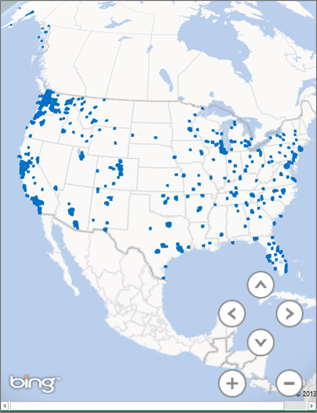
- Когда 3D Maps отображает данные, на глобусе появляются точки.
Изучение примеров наборов данных в 3D Maps
С помощью примеров наборов данных можно ознакомиться с 3D Maps. Скачайте одну из указанных ниже книг, в которых уже есть геопространственные записи, необходимые для начала работы:
- Данные о преступности в Чикаго
- Моделирование сезонного потребления электроэнергии в Далласе
- Электростанции