
В дополнение к обычным средствам рисования мы предлагаем интеллектуальные инструменты, оптимизированные для основных действий в каждом приложении.
Теперь перо действий в Excel поможет вам вручную записать непосредственно в ячейках, чтобы вы могли добавлять данные с помощью рукописного ввода, который автоматически преобразуется в данные Excel.
Автоматическое преобразование рукописных данных
На ленте выберите Рисовать, а затем в группе Средства рисования выберите Перо действия.
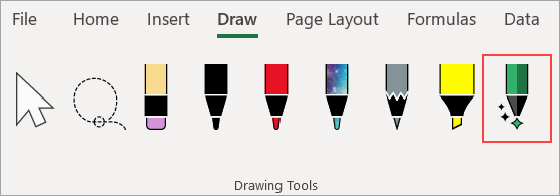
Начните писать в ячейках; рукописный текст автоматически преобразуется в текст.
Редактирование с помощью естественных жестов
Используйте следующие естественные жесты для редактирования документа.
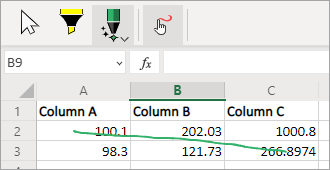
Зачеркивать, чтобы удалить ячейку
Чтобы удалить содержимое ячейки, нарисуйте зачеркивку или нарисовку.

Удалите большие области ячеек, нарисовав диагональную линию или нарисовку поперек них.
Кружок для выбора ячейки
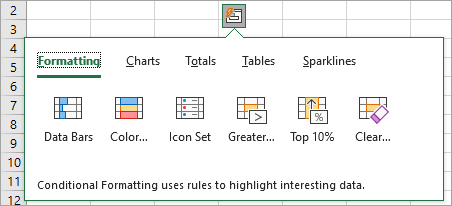
Нарисуйте кружок вокруг ячеек, которые нужно выделить.

После выбора ячейки можно применить к ней базовое форматирование, например цвет шрифта, полужирный шрифт или курсив. Вы также можете использовать средство быстрого анализа для быстрого доступа к инструментам Excel, таким как диаграммы или формулы.
Перезапись для замены содержимого ячейки
Если ячейка уже содержит содержимое, просто перезапишите, чтобы заменить ее новым содержимым.

Выделение цветом
Выберите перо маркера в группе Средства рисования и выберите Привязать к ячейкам.
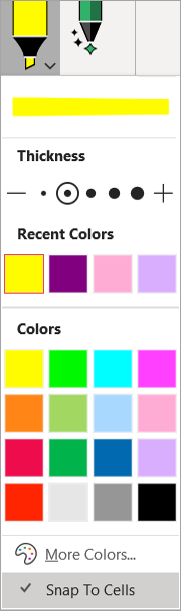
Рисуйте по ячейкам, чтобы изменить заливку ячеек в соответствии с цветом выделения. Чтобы удалить заливку ячейки, снова нарисуйте область. Вы можете переключаться между маркером свободной формы или маркером привязки, изменив параметр Привязать к ячейкам.
Языковые параметры
Распознавание рукописного ввода основано на языке разработки Office. Получите доступ к параметрам языка в разделе Параметры > файлов > Язык > Office для разработки языков и правописания. Обязательно проверка, что для языка разработки задан поддерживаемый язык.
Поддержка в автономном режиме
Лучшее распознавание рукописного ввода предлагается через нашу подключенную службу. Однако эту функцию также можно использовать в автономном режиме. Затем он вернется к использованию функции рукописного ввода Windows.
Чтобы работать в автономном режиме, убедитесь, что вы установили функцию рукописного ввода для нужного языка. Вам нужно только выбрать функцию Рукописный текст. В противном случае вы можете непреднамеренно задать новый язык интерфейса.
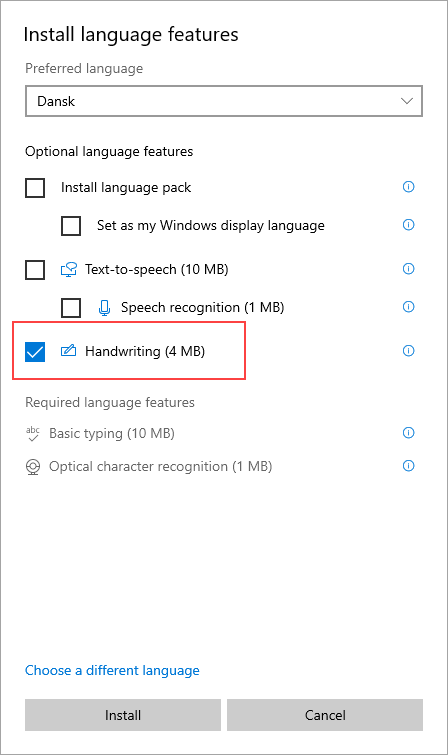
Сведения об установке языковых пакетов см. в статье Языковые пакеты для Windows.