
В верхнюю или нижнюю часть выводимого на печать листа в Excel можно добавить колонтитулы. Например, можно создать нижний колонтитул с номерами страниц, датой и именем файла. Можно создать собственные колонтитулы или использовать множество встроенных колонтитулов.
Верхние и нижние колонтитулы отображаются только в представлении Разметка страницы, при предварительном просмотре и на напечатанных страницах. Если нужно вставить колонтитулы сразу на несколько листов, можно воспользоваться диалоговым окном Параметры страницы. При работе с листами других типов, такими как листы диаграмм, вставить колонтитулы на страницы можно только с помощью диалогового окна Параметры страницы.
Добавление и изменение колонтитулов в представлении "Разметка страницы"
Выберите лист, на который нужно добавить или изменить верхние или нижние колонтитулы.
Выберите Вставить>верхний колонтитул & нижний колонтитул.

Excel отобразит лист в представлении Разметка страницы.Чтобы добавить или изменить верхний или нижний колонтитул, выделите левое, центральное или правое текстовое поле верхнего или нижнего колонтитулов в верхней или нижней части страницы листа (в разделе Верхний или нижний колонтитул).
Ввод нового текста колонтитула.
Примечание
- Чтобы начать новую строку в текстовом поле верхнего или нижнего колонтитулов, нажмите клавишу ВВОД.
- Для вставки одиночного амперсанда (&) внутри текста колонтитула введите два амперсанда. Например, чтобы включить в верхний колонтитул текст "Субподрядчики & Услуги", введите значение Субподрядчики && Услуги.
- Чтобы закрыть колонтитулы, выберите в любом месте листа. Чтобы закрыть колонтитулы без сохранения изменений, нажмите клавишу ESC.
Добавление или изменение колонтитулов в диалоговом окне "Настройка страницы"
Выберите лист или листы, лист диаграммы или диаграмму, где нужно добавить или изменить верхние или нижние колонтитулы.
Совет
Чтобы выделить несколько листов, щелкните их, удерживая нажатой клавишу CTRL. Если выделено несколько листов, в заголовке в верхней части листа отображается надпись [Группа]. Чтобы отменить выделение нескольких листов в книге, выберите любой не выбранный лист. Если невыбранный лист не отображается, щелкните правой кнопкой мыши вкладку выбранного листа и выберите Пункт Разгруппировать листы.
На вкладке Разметка страницы в группе Параметры страницы выберите
 средства запуска диалогового окна .
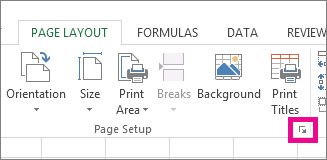
На экран будет выведено диалоговое окно Параметры страницы.На вкладке Колонтитулы выберите Пользовательский верхний колонтитул или Пользовательский нижний колонтитул.
Выберите в разделе Слева, Центр или Справа , а затем выберите любую из кнопок, чтобы добавить сведения о колонтитулах, которые вы хотите в этом разделе.

Чтобы добавить или изменить текст верхнего или нижнего колонтитула, внесите изменения в поле Слева, В центре или Справа.
Примечание
- Чтобы начать новую строку в текстовом поле верхнего или нижнего колонтитулов, нажмите клавишу ВВОД.
- Для вставки одиночного амперсанда (&) внутри текста колонтитула введите два амперсанда. Например, чтобы включить в верхний колонтитул текст "Субподрядчики & Услуги", введите значение Субподрядчики && Услуги.
Добавление встроенного колонтитула в представлении "Разметка страницы"
В Excel есть множество встроенных верхних и нижних колонтитулов. С колонтитулами листов можно работать в представлении Разметка страницы. Для листов диаграмм или диаграмм необходимо открыть диалоговое окно Настройка страницы .
Выберите лист, на который нужно добавить или изменить встроенный верхний или нижний колонтитул.
Выберите Вставить>верхний колонтитул & нижний колонтитул.
Excel отобразит лист в представлении Разметка страницы.Выберите левое, центральное или правое колонтитулы в верхней или нижней части страницы листа.
Совет
При выборе любого текстового поля выделяется верхний или нижний колонтитул и отображается вкладка Работа с верхними и нижними колонтитулами.
На вкладке Конструктор в группе Верхний & нижний колонтитул выберите Верхний или Нижнийколонтитул, а затем выберите нужный встроенный колонтитул.

Добавление встроенных элементов в колонтитулы листа
Вместо того чтобы выбирать встроенный колонтитул, можно выбрать встроенный элемент. Многие из них, например Номер страницы, Имя файла и Текущая дата, можно найти на ленте. С колонтитулами листов можно работать в представлении Разметка страницы. Для листов диаграмм или диаграмм можно работать с верхними и нижними колонтитулами в диалоговом окне Настройка страницы .
Выберите лист, на который нужно добавить определенные элементы верхнего или нижнего колонтитулов.
Выберите Вставить>верхний колонтитул & нижний колонтитул.
Excel отобразит лист в представлении Разметка страницы.Выберите левое, центральное или правое колонтитулы в верхней или нижней части страницы листа.
Совет
При выборе любого текстового поля выделяется верхний или нижний колонтитул и отображается вкладка Работа с верхними и нижними колонтитулами.
На вкладке Конструктор в группе Элементы верхнего & нижнего колонтитула выберите нужные элементы.

Добавление встроенных элементов колонтитулов для диаграммы или листа диаграммы
Выберите лист диаграммы или диаграмму, на которую нужно добавить или изменить элемент верхнего или нижнего колонтитулов.
Выберите Вставить>верхний колонтитул & нижний колонтитул.
На экран будет выведено диалоговое окно Параметры страницы.Выберите Пользовательский колонтитул или Пользовательский нижний колонтитул.
Используя кнопки диалогового окна Верхний колонтитул или Нижний колонтитул, вставьте определенные элементы в верхний или нижний колонтитул.
Совет
При наведении указателя мыши на кнопку подсказка выведет имя элемента, вставляемого нажатием этой кнопки.
Выбор параметров колонтитулов для листа
С колонтитулами листов можно работать в представлении Разметка страницы. Для листов диаграмм или диаграмм можно работать с верхними и нижними колонтитулами в диалоговом окне Настройка страницы .
Выберите лист, на котором нужно выбрать параметры колонтитулов.
Выберите Вставить>верхний колонтитул & нижний колонтитул.
Excel отобразит лист в представлении Разметка страницы.Выберите левое, центральное или правое колонтитулы в верхней или нижней части страницы листа.
Совет
При выборе любого текстового поля выделяется верхний или нижний колонтитул и отображается вкладка Работа с верхними и нижними колонтитулами.
На вкладке Конструктор в группе Параметры установите один указанных ниже флажков.

- Чтобы удалить колонтитулы с первой печатаемой страницы, установите флажок Особый колонтитул для первой страницы.
- Чтобы указать, что колонтитулы нечетных страниц должны отличаться от колонтитулов четных страниц, установите флажок Разные колонтитулы для четных и нечетных страниц.
- Чтобы указать, что в колонтитулах должен использоваться такой же размер шрифта и масштаб, что и на листе, установите флажок Изменять масштаб вместе с документом.
Чтобы размер шрифта и масштаб колонтитулов не зависели от масштабирования листа при выводе нескольких страниц (это позволяет добиться единообразного вида выводимых данных), снимите этот флажок. - Чтобы выровнять поля колонтитулов относительно левого и правого полей листа, установите флажок Выровнять относительно полей страницы.
Чтобы задать определенные значения левого и правого полей колонтитулов, не зависящие от левого и правого полей листа, снимите этот флажок.
Выбор параметров колонтитулов для диаграммы или листа диаграммы
Выберите лист диаграммы или диаграмму, на которой нужно выбрать параметры колонтитулов.
Выберите Вставить>верхний колонтитул & нижний колонтитул.
На экран будет выведено диалоговое окно Параметры страницы.Выполните одно или несколько из указанных ниже действий.

Чтобы удалить колонтитулы с первой печатаемой страницы, установите флажок Особый колонтитул для первой страницы.
Чтобы указать, что колонтитулы нечетных страниц должны отличаться от колонтитулов четных страниц, установите флажок Разные колонтитулы для четных и нечетных страниц.
Чтобы указать, что в колонтитулах должен использоваться такой же размер шрифта и масштаб, что и на листе, установите флажок Изменять масштаб вместе с документом.
Чтобы размер шрифта и масштаб колонтитулов не зависели от масштабирования листа при выводе нескольких страниц (это позволяет добиться единообразного вида выводимых данных), снимите флажок Изменять масштаб вместе с документом.Чтобы выровнять поля колонтитулов относительно левого и правого полей листа, установите флажок Выровнять относительно полей страницы.
Совет
Чтобы задать определенные значения левого и правого полей колонтитулов, не зависящие от левого и правого полей листа, снимите этот флажок.
Закрытие колонтитулов
Чтобы закрыть верхний и нижний колонтитулы, необходимо переключиться из режима макета страницы в обычный режим.
- Перейдите в раздел Просмотр>обычного.

Вы также можете выбрать Обычный в строке состояния.
Удаление колонтитулов
Выберите Вставить>верхний колонтитул & нижний колонтитул.
Excel отобразит лист в представлении Разметка страницы.Выберите левое, центральное или правое колонтитулы в верхней или нижней части страницы листа.
Совет
При выборе любого текстового поля выделяется верхний или нижний колонтитул и отображается вкладка Работа с верхними и нижними колонтитулами.
Нажмите клавишу DELETE или BACKSPACE.
Примечание
Чтобы удалить колонтитулы сразу с нескольких листов, выберите эти листы, а затем откройте диалоговое окно Параметры страницы. Чтобы удалить сразу все колонтитулы, на вкладке Колонтитулы в поле Верхний колонтитул или Нижний колонтитул выберите (нет).
Дополнительные сведения
Вы всегда можете обратиться к эксперту в техническом сообществе Excel или получить поддержку в сообществах.