
Power Pivot — это технология моделирования данных в Excel, которая позволяет создавать модели данных, устанавливать связи и создавать вычисления. С помощью Power Pivot можно работать с большими наборами данных, создавать связи между таблицами и создавать сложные (или простые) вычисления в высокопроизводительной среде — все это в Excel.
Сегодня PowerPivot является частью современного интерфейса моделирования данных Excel, который также включает такие инструменты, как Power Query и модель данных Excel. Та же базовая технология также используется в Power BI. В большинстве сценариев, особенно в Microsoft 365, модели данных можно создавать и использовать непосредственно в Excel, не открывая окно Power Pivot.
Большинство пользователей, работающих с моделями данных в Excel, сегодня используют Power Query для загрузки и формирования данных, а модель данных — для их связывания. Power Pivot используется для расширенного моделирования и вычислений.
Ресурсы Power Pivot
Как получить Power Pivot?
Power Pivot доступен как надстройка для Excel и встроен в интерфейс модели данных Excel в современных версиях Excel. Вы можете включить Power Pivot в более ранних версиях Excel, выполнив несколько простых действий. Базовая технология моделирования, найденная в Power Pivot, также доступна в конструктор Power BI, которая является частью службы Power BI, предлагаемой корпорацией Майкрософт.
Начало работы с Power Pivot
Когда надстройка Power Pivot включена, на ленте появляется вкладка Power Pivot, которая показана на следующем изображении.
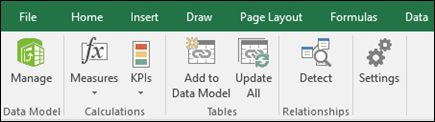 На вкладке ленты Power Pivot выберите Управление в разделе Модель данных .
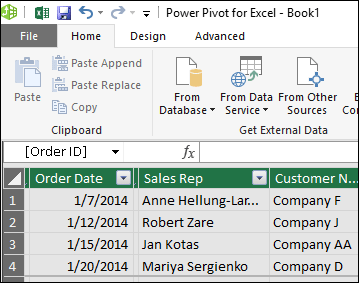
После выбора элемента Управление появляется окно Power Pivot, в котором вы можете просматривать модель данных и управлять ею, добавлять вычисления, устанавливать отношения и видеть элементы своей модели данных Power Pivot. Модель данных — это коллекция таблиц или других данных, между которыми зачастую установлены отношения. На следующем рисунке показано окно Power Pivot с таблицей.
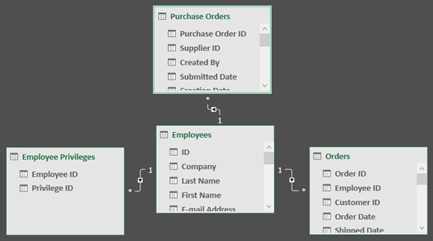
 В окне Power Pivot также можно установить и графически представить связи между данными, включенными в модель. Щелкнув значок представления схемы в правом нижнем углу окна Power Pivot, вы увидите имеющиеся отношения в модели данных Power Pivot. На приведенном ниже изображении показано окно Power Pivot в представлении схемы.
 Краткое руководство по использованию Power Pivot см. в следующем ресурсе:
В дополнение к этому руководству по следующей ссылке вы найдете исчерпывающую подборку ссылок, ресурсов и дополнительных сведений о Power Pivot:
В следующих разделах вы найдете дополнительные ресурсы и учебники, в которые подробно описано, как использовать Power Pivot и как его можно сочетать с Power Query и Power View для выполнения эффективных и интуитивно понятных задач бизнес-аналитики в Excel.
Учебники по Power Pivot
Посмотрите на Power Pivot в действии — это поможет вам понять принципы работы и ознакомиться с полезными вариантами использования, демонстрирующими возможности Power Pivot. Начать работу вам помогут следующие руководства:
- Создание модели данных в Excel (начинается с базовой модели данных, которая затем настраивается с помощью Power Pivot)
- Импорт данных в Excel и создание модели данных (сначала в серии комплексных учебников из шести частей)
- Оптимизация модели данных для отчетов Power View
- Краткое руководство. Обучение основам DAX за 30 минут
Дополнительные сведения о Power Pivot
Power Pivot проста в использовании и быстро работает. Эта надстройка позволяет создавать многофункциональные и сложные вычисления, индикаторы и формулы. Приведенные ниже ссылки помогут вам определиться со многими задачами, которые можно выполнять с помощью Power Pivot.
- Создание эффективной в памяти модели данных с помощью Excel и надстройки PowerPivot
- Общие сведения о вычислениях в PowerPivot
- Выражения анализа данных (DAX) в PowerPivot
- Иерархии в PowerPivot
- Агрегатные функции в PowerPivot
- Power Pivot: мощные средства анализа и моделирования данных в Excel (сравнение моделей данных)
- Оптимизатор размера книги (скачать)
Подробный набор ссылок и полезные сведения см. в справке PowerPivot.
Форумы и связанные ссылки
С помощью указанных ниже ресурсов вы можете пообщаться с другими пользователями в сообществе Power Query.