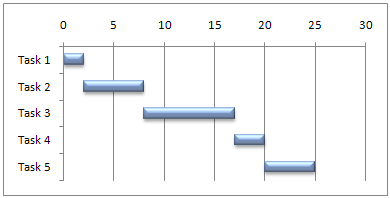
При помощи диаграммы Ганта можно составить расписание задач проекта, а затем отследить его ход.
Требуется нужно создать представление календарного плана для простого проекта с помощью диаграммы Ганта? Хотя в Excel нет предопределенного типа диаграммы Ганта, вы можете создать его с помощью этих бесплатных шаблонов диаграмм Ганта.
Требуется нужно создать представление календарного плана для простого проекта с помощью диаграммы Ганта? Хотя в Excel отсутствует встроенный тип диаграммы Ганта, можно имитировать его, настроив линейчатую диаграмму с накоплением так, чтобы на ней выводились начальные и конечные даты выполнения задач, как показано ниже.
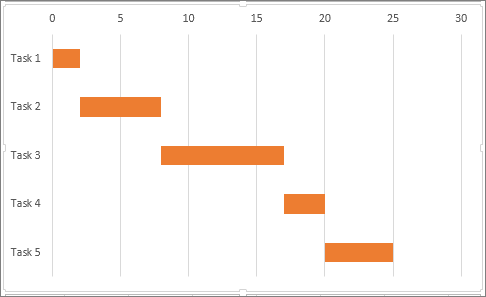
Чтобы создать диаграмму Ганта наподобие приведенной в примере, на которой ход выполнения задач показан в днях, выполните указанные ниже действия.
Выделите данные, которые нужно включить в диаграмму. В нашем примере это диапазон A1:C6
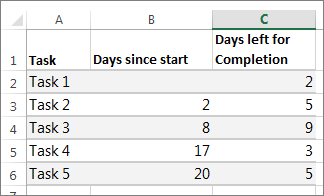
Если данные находятся в непрерывном диапазоне ячеек, выделите любую ячейку в этом диапазоне, чтобы включить все данные из этого диапазона.
В противном случае выделите ячейки, удерживая нажатой клавишу COMMAND.
Совет
Если вы не хотите включать определенные строки или столбцы данных, можно скрыть их на листе. Узнайте подробнее о выборе данных для диаграммы.
Выберите "Вставить>рекомендуемые линейчатые диаграммы>с накоплением ".
Далее отформатируйте линейчатую диаграмму с накоплением, чтобы она выглядела как диаграмма Ганта. Щелкните первый ряд данных на диаграмме (начальная часть столбца выделена синим цветом), а затем на вкладке "Формат" выберите команду "Заливка> фигуры"Без заливки.
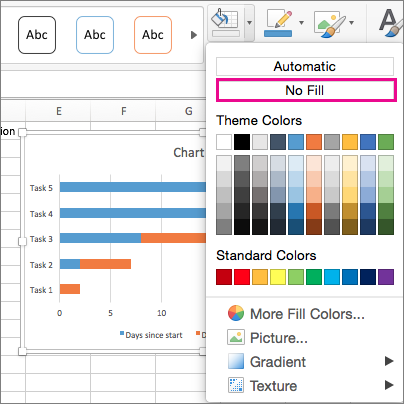
Если вам не нужна легенда или заголовок диаграммы, щелкните их и нажмите клавишу DELETE.
Давайте также попробуем изменить порядок задач так, чтобы они начинались с задачи 1. Удерживая клавишу CONTROL, выберите вертикальную ось (Задачи).
Выберите "Формат оси...", а затем в разделе "Положение оси" выберите "Категории" в обратном порядке.
Настройка диаграммы
Вы можете настроить диаграмму Ганта, добавив в нее линии сетки, подписи, изменив цвет полосок, и т. д.
- Чтобы добавить элементы в диаграмму, щелкните область диаграммы и на вкладке "Конструктор диаграмм " нажмите кнопку "Добавить элемент диаграммы".
- Чтобы выбрать макет, нажмите "Экспресс-макет".
- Чтобы завершить настройку внешнего вида диаграммы, выберите один из параметров оформления.

- Чтобы изменить цвета диаграммы, нажмите кнопку "Изменить цвета".
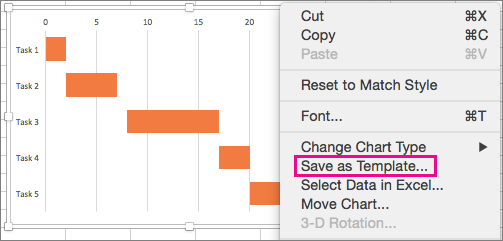
- Чтобы повторно использовать настроенную диаграмму Ганта, просто сохраните ее как шаблон. Удерживая нажатой клавишу CTRL, щелкните диаграмму и выберите пункт Сохранить как шаблон.
Знаете ли вы?
Подписка на Microsoft 365 предлагает шаблоны диаграмм Ганта , предназначенные для отслеживания задач проекта с помощью визуальных напоминаний и категорий с цветовой кодировкой. Если у вас нет подписки на Microsoft 365 или последней версии Office, попробуйте сейчас:

См. также
Создание диаграммы от начала до конца
Сохранение диаграммы в качестве шаблона
Шаблоны презентаций PowerPoint