Чтобы создать диаграмму, сначала нужно выбрать данные в наборе ячеек. Иногда может потребоваться не отображать все данные. Вы можете выбрать нужные столбцы, строки или ячейки.
Выбрав нужные данные, на вкладке Вставка щелкните Рекомендуемые диаграммы.
Совет
Иногда порядок данных в документе Excel не подходит для создания необходимой диаграммы. Узнайте, как упорядочить данные для определенных типов диаграмм.
Выбор данных из смежных строк, столбцов или ячеек
| Чтобы выделить | Необходимые действия |
|---|---|
| Несколько смежных столбцов | Наведите курсор на заголовок первого столбца, щелкните его левой кнопкой мыши, и, удерживая кнопку, выделите смежные столбцы. |
| Несколько смежных строк | Наведите курсор на заголовок первой строки, щелкните его левой кнопкой мыши, и, удерживая кнопку, выделите смежные строки. |
| Строки и столбцы (частично) | Наведите курсор на левую верхнюю ячейку, щелкните ее левой кнопкой мыши, и, удерживая кнопку, перетащите указатель в правую нижнюю ячейку нужной области. |
| Все содержимое таблицы | Поместите курсор в любое место таблицы. |
| Все содержимое в именованном диапазоне | Поместите курсор в любое место в именованном диапазоне. |
Выбор данных из несмежных строк, столбцов или ячеек
Вы можете выбрать определенные строки, столбцы или ячейки для включения, если данные не были отформатированы в виде таблицы.
Совет
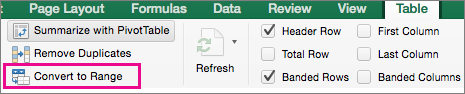
Если же ваши данные отформатированы как таблица и вам нужно выделить несмежные ячейки, строки или столбцы, сначала следует преобразовать таблицу обратно в обычный диапазон. Установите курсор в таблицу, а затем на вкладке Таблица выберите команду Преобразовать в диапазон.
| Чтобы выделить | Необходимые действия |
|---|---|
| Данные в несмежных строках или столбцах | Установите курсор в первую строку или в первый столбец. Удерживая клавишу COMMAND, выделите другие строки и столбцы. Аналогичного результата можно добиться, скрыв строки или столбцы на листе. Однако если отобразить скрытые строки или столбцы, то они автоматически появятся на диаграмме. |
| Данные в несмежных ячейках | Установите курсор в первую необходимую ячейку. Удерживая клавишу COMMAND, выделите другие ячейки. |
Выбор данных с нескольких листов
Вы можете создать сводный лист, чтобы объединить на нем значения с нескольких листов, а затем визуализировать эту информацию с помощью диаграммы. Чтобы создать сводный лист, скопируйте данные из каждого исходного листа, а затем в меню Вставить выберите команду Вставить ссылку. Благодаря команде Вставить связь при обновлении данных на исходных листах будут обновляться и сводные листы и диаграммы.
Например, если у вас есть один лист за каждый месяц, можно создать 13-й лист за весь год, который включает данные с каждого из ежемесячных листов, которые вы хотите для диаграммы.
Задание диапазонов данных
Другой способ создать диаграмму — выбрать ее тип и данные, которые будут на ней отображаться. После создания диаграммы также можно изменить диапазон используемых на ней данных.
Примечание
Необходимо выбрать смежные и смежные данные.
Сделайте следующее:
- На вкладке Вставка выберите тип диаграммы.
- На вкладке Конструктор нажмите кнопку Выбрать данные.

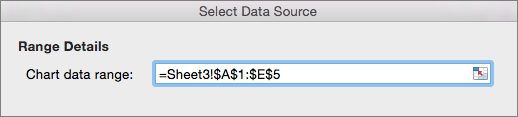
- Щелкните в поле Диапазон данных для диаграммы, а затем выделите данные на листе.