В любое время можно выбрать Обновить , чтобы обновить данные для сводных таблиц в книге. Вы можете обновить данные для сводных таблиц, импортированных из Power Query, таких как база данных (SQL Server, Oracle, Access и т. д.), куб служб Analysis Services, веб-канал данных и многие другие источники. Вы также можете обновить данные из таблицы Excel, которая автоматически включает все изменения во внешний источник данных.
В более старых версиях Excel сводные таблицы не обновляются автоматически, но можно указать, что сводная таблица обновляется автоматически при открытии книги, содержащей сводную таблицу. В более новых версиях Excel сводные таблицы могут автоматически обновляться при подключении к данным локальной книги.
Примечание
Автоматическое обновление сводной таблицы в настоящее время доступно для участников программы предварительной оценки Microsoft 365.
Обновление вручную
Выберите сводную таблицу, чтобы отобразить вкладку Анализ сводной таблицы .
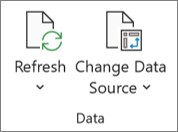
Нажмите  Обновить в группе Данных или нажмите клавиши ALT+F5.
Совет
Можно щелкнуть правой кнопкой мыши сводную таблицу и выбрать команду Обновить.
Чтобы обновить все сводные таблицы в книге одновременно, на вкладке Анализ сводной таблицы щелкните стрелку Обновить и нажмите .
Если обновление занимает больше времени, чем ожидалось, на вкладке Анализ сводной таблицы щелкните стрелку Обновить и выберите Состояние обновления, чтобы проверка состояние обновления.
Чтобы остановить обновление, выберите Отмена обновления.
Если ширина столбцов и форматирование ячеек данных изменяются при обновлении данных сводной таблицы и вы не хотите, чтобы это произошло, убедитесь, что установлены следующие параметры:
- На вкладке Анализ сводной таблицы нажмите
 Параметры.

- На вкладке Макет и формат установите флажки Автоматически изменять ширину столбцов при обновлении и Сохранять форматирование ячеек при обновлении.
Автоматическое обновление данных при открытии книги
- Выберите сводную таблицу, чтобы отобразить вкладку Анализ сводной таблицы на ленте.
- Нажмите Параметры.
- На вкладке Данные проверка поле Обновить данные при открытии файла.
Автоматическое обновление данных
Для новых сводных таблиц, созданных на основе данных локальной книги, по умолчанию будет включено автоматическое обновление.
Примечание
Если книга содержит существующие сводные таблицы с отключенным автоматическим обновлением, для всех новых сводных таблиц, использующих те же исходные данные, также будет отключено автоматическое обновление.
Включить или отключить автоматическое обновление можно двумя способами: с помощью вкладки Анализ сводной таблицы или параметров сводной таблицы.
Важно
Автоматическое обновление устанавливается для каждого источника данных, поэтому его включение или отключение влияет на все сводные таблицы, подключенные к нему.
На вкладке Анализ сводной таблицы:
- Выберите сводную таблицу, чтобы отобразить вкладку Анализ сводной таблицы .
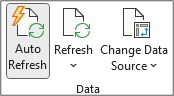
- Выберите
 углу в группе Данные, чтобы включить или отключить его. Автоматическое обновление включено, если кнопка имеет контур вокруг нее.
В разделе Параметры сводной таблицы:
- Выберите сводную таблицу, чтобы отобразить вкладку Анализ сводной таблицы .
- Нажмите Параметры.
- На вкладке Данные проверка или снимите флажок Автоматически обновлять при изменении источника данных.
Совет
Чтобы изменить параметр автообновление по умолчанию для новых сводных таблиц, перейдите в разделПараметры>файла> Параметрыданных>, а затем выберите Изменить макет по умолчанию. В диалоговом окне Параметры сводной таблицы откройте вкладку Данные и снимите флажок Автоматически обновлять при изменении исходных данных.
Обновление вручную
Выберите сводную таблицу, чтобы отобразить вкладку Сводная таблица на ленте.
Щелкните стрелку Обновить все вниз в группе данных и нажмите кнопку Обновить.
Совет
Можно щелкнуть правой кнопкой мыши сводную таблицу и выбрать команду Обновить.
Чтобы обновить все сводные таблицы в книге одновременно, на вкладке Сводная таблица выберите Обновить все.
Запретить изменение ширины столбцов
Если ширина столбцов ваших данных настраивается при обновлении данных сводной таблицы и вы не хотите, чтобы это произошло, убедитесь, что установлен следующий параметр:
На вкладке Сводная таблица нажмите Параметры.
Совет
Чтобы открыть параметры, может потребоваться выбрать Показать на ленте.
В области Параметры сводной таблицы справа выберите Автоподбор ширины столбцов при обновлении в разделе Сортировка и отображение.
Автоматическое обновление данных при открытии книги
На вкладке Сводная таблица нажмите Параметры.
Совет
Чтобы открыть параметры, может потребоваться выбрать Показать на ленте.
В области Параметры сводной таблицы справа выберите Обновить данные для открытого файла.
Автоматическое обновление данных
Для новых сводных таблиц, созданных на основе данных локальной книги, по умолчанию будет включено автоматическое обновление.
Примечание
Если книга содержит существующие сводные таблицы с отключенным автоматическим обновлением, для всех новых сводных таблиц, использующих те же исходные данные, также будет отключено автоматическое обновление.
Включить или отключить автоматическое обновление можно двумя способами: на вкладке Сводная таблица или на панели Параметры сводной таблицы .
Важно
Автоматическое обновление устанавливается для каждого источника данных, поэтому его включение или отключение влияет на все сводные таблицы, подключенные к нему.
На вкладке Сводная таблица:
- Выберите сводную таблицу, чтобы отобразить вкладку Сводная таблица на ленте.
- Выберите углу Автообновление , чтобы включить или отключить его. Автоматическое обновление включено, если кнопка имеет контур вокруг нее.

В разделе Параметры сводной таблицы:
- На вкладке Сводная таблица нажмите Параметры.
- В области Параметры сводной таблицы справа перейдите в раздел Обновление и сохранение и проверка или снимите флажок Обновлять данные автоматически.
Обновление вручную
Выберите сводную таблицу, чтобы отобразить вкладку Анализ сводной таблицы .
Нажмите .
Совет
Вы можете щелкнуть сводную таблицу с помощью элемента управления и выбрать Обновить.
Чтобы обновить все сводные таблицы в книге одновременно, на вкладке Анализ сводной таблицы щелкните стрелку Обновить и нажмите .
Если обновление занимает больше времени, чем ожидалось, на вкладке Анализ сводной таблицы щелкните стрелку Обновить и выберите Состояние обновления, чтобы проверка состояние обновления.
Чтобы остановить обновление, выберите Отмена обновления.
Если ширина столбцов и форматирование ячеек данных изменяются при обновлении данных сводной таблицы и вы не хотите, чтобы это произошло, убедитесь, что установлены следующие параметры:
- Выберите сводную таблицу, чтобы отобразить вкладку Анализ сводной таблицы .
- Выберите Параметры, а затем Параметры еще раз.
- На вкладке Макет выберите поля Автоподбор ширины столбцов при обновлении и Сохранение форматирования ячеек в обновлениях .
Автоматическое обновление данных при открытии книги
- Выберите сводную таблицу, чтобы отобразить вкладку Анализ сводной таблицы .
- Выберите Параметры, а затем Параметры еще раз.
- На вкладке Данные выберите Обновить данные при открытии файла.
Автоматическое обновление данных
Для новых сводных таблиц, созданных на основе данных локальной книги, по умолчанию будет включено автоматическое обновление.
Примечание
Если книга содержит существующие сводные таблицы с отключенным автоматическим обновлением, для всех новых сводных таблиц, использующих те же исходные данные, также будет отключено автоматическое обновление.
Включить или отключить автоматическое обновление можно двумя способами: с помощью вкладки Анализ сводной таблицы или диалогового окна Параметры сводной таблицы .
Важно
Автоматическое обновление устанавливается для каждого источника данных, поэтому его включение или отключение влияет на все сводные таблицы, подключенные к нему.
На вкладке Анализ сводной таблицы:
- Выберите сводную таблицу, чтобы отобразить вкладку Анализ сводной таблицы .
- Выберите углу Автообновление , чтобы включить или отключить его. Автоматическое обновление включено, если кнопка имеет контур вокруг нее.
В разделе Параметры сводной таблицы:
- Выберите сводную таблицу, чтобы отобразить вкладку Анализ сводной таблицы .
- Нажмите Параметры.
- Перейдите на вкладку Данные и проверка или снимите флажок Автоматически обновлять при изменении источника данных.
Важно
Сводная таблица на iPad доступна пользователям, работающим с Excel на iPad версии 2.82.205.0 и выше. Чтобы получить доступ к этой функции, убедитесь, что ваше приложение обновлено до последней версии через App Store.
Коснитесь в любом месте сводной таблицы, чтобы отобразить ее на вкладке Сводная таблица на ленте, а затем коснитесь пункта Обновить.
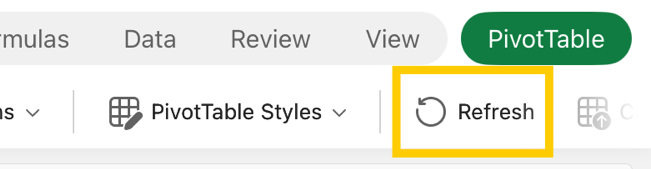
Кроме того, можно нажать и удерживать ячейку в любом месте диапазона сводной таблицы, а затем нажать кнопку Обновить.

Дополнительные сведения
Вы всегда можете обратиться к эксперту в техническом сообществе Excel или получить поддержку в сообществах.
