
Выбрав вкладки листов в нижней части окна Excel, можно быстро выбрать один или несколько листов. Можно ввести или изменить данные на нескольких листах одновременно, выделив и сгруппировав их. Кроме того, в Excel можно одновременно отформатировать или распечатать несколько выделенных листов.
| Чтобы выделить | Действия |
|---|---|
| Один лист | Выберите вкладку листа, который требуется изменить. Активный лист будет отличаться по цвету от остальных. В данном случае выбран Лист 4.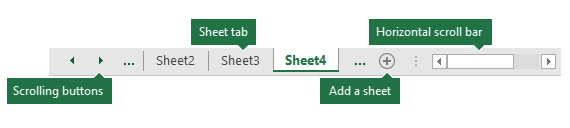
Если вы не видите нужную вкладку, нажмите кнопки прокрутки, чтобы найти вкладку. Чтобы добавить лист, нажмите кнопку Создать лист справа от вкладок листа. |
| Несколько смежных листов | Выберите вкладку для первого листа, а затем, удерживая нажатой клавишу SHIFT, выберите вкладку для последнего листа, который нужно выбрать. На клавиатуре: сначала нажмите F6, чтобы активировать ярлычки листов. Затем с помощью клавиш СТРЕЛКА ВЛЕВО и СТРЕЛКА ВПРАВО выберите нужный лист и нажмите CTRL+ПРОБЕЛ для его выделения. Повторите действия со стрелками и нажатием клавиш CTRL+ПРОБЕЛ для выбора дополнительных листов. |
| Несколько несмежных листов | Выберите вкладку для первого листа, а затем, удерживая нажатой клавишу CTRL, выделите вкладки других листов, которые нужно выбрать. На клавиатуре: сначала нажмите F6, чтобы активировать ярлычки листов. Затем с помощью клавиш СТРЕЛКА ВЛЕВО и СТРЕЛКА ВПРАВО выберите нужный лист и нажмите CTRL+ПРОБЕЛ для его выделения. Повторите действия со стрелками и нажатием клавиш CTRL+ПРОБЕЛ для выбора дополнительных листов. |
| Все листы книги | Щелкните правой кнопкой мыши вкладку листа и выберите Выбрать все листы. |
СОВЕТ: После выбора нескольких листов в строке заголовка в верхней части листа появится группа . Чтобы отменить выделение нескольких листов в книге, выберите любой не выбранный лист. Если не выбран лист, щелкните правой кнопкой мыши вкладку выбранного листа и выберите в контекстном меню пункт Разгруппировать листы .
Примечания.
- Изменения, вносимые на активном листе, отражаются на всех выделенных листах. При внесении изменений данные заменяются не только на активном листе, но и на других (иногда пользователи забывают об этом).
- Данные, скопированные или вырезанные из сгруппированных листов, нельзя вставить на другой лист, поскольку область копирования включает все слои выделенных листов (отличаясь по размеру от области вставки на отдельном листе). Перед копированием или переносом данных на другой лист убедитесь, что выделен только один лист.
- Если сохранить и закрыть книгу со сгруппированными листами, при последующем открытии файла выделенные листы останутся сгруппированными.

Дополнительные сведения
Вы всегда можете обратиться к эксперту в техническом сообществе Excel или получить поддержку в сообществах.